| 也许有些是不打算将其置于版本控制下的文件,但是又想将他们放在这里,这种情况下,你要在输入之前将它们移走,然后再移回来。
注意的是CVS 认为空目录是不存在的。如果想增加一个既不包含文件又不包含子目录的目录,需要在其下创建一个哑文件。建议你创建一个名为 README.txt 的文件,其内容为对目录的简要说明。
进入到已有项目的目录,比如叫 cvstest:
cd /home/cvsuser/cvstest
运行命令将项目文件导入到cvs仓库中:
cvs import -m "this is a cvstest project" cvstest tengtu start
说明:import 是cvs的命令之一,表示向cvs仓库输入项目文件.
-m参数后面的字串是描述文本,对项目进行描述,如果不加 -m 参数,那么cvs会自动运行一个编辑器(一般是vi,但是可以通过修改环境变量EDITOR来改成你喜欢用的编辑器)让你输入信息,cvstest 是项目名称(实际上是仓库名,在CVS服务器上会存储在以这个名字命名的仓库里)
tengtu是这个厂商标记.
start 是每次 import 标识文件的输入层次的标记。
9、 从cvs本地服务器上checkout相应的模块:
a、如果是在CVS服务器所在计算机上,可以直接采用如下命令:
cvs checkout cvstest
这样将把cvstest项目模块checkout到当前目录下。
b、如果是在远程运行Linux或其它Unix系统上,在第7中登录之后也可以用上边的命令把相应的项目模块checkout到当前目录下。
另外,如果是在windows端进行checkout,可以采用WinCVS,那么还要对WinCVS进行其它的一些配置,下一部分将具体介绍它的配置方法。
第二部分 WinCVS的配置与使用方法
1、 WinCVS简介:
WinCVS是CVS的一个客户端软件,它运行在Windows上,用来在Windows上登录CVS服务器,然后进行一些CVS相关的操作与管理。由于当前很多的企业内部都采用Linux/Unix做服务器,而用Windows做客户端,所以,WinCVS与CVS服务器配合使用将组成最强有力的版本控制与管理的系统之一。
2、 WinCVS的下载与安装
最新的WinCVS可以从http://sourceforge.net/project/showfiles.php?group_id=10072地址下载到,也可以在http://sourceforge.net/project 上下载到最新的或其它版本的WinCVS。 下载到相应的版本后根据向导进行安装,已经要使用CVS的用户,安装这个WinCVS应该没什么问题吧!
3、 配置WinCVS:
一般选项的设置,选择Admin->Preferences…,出现如下界面:
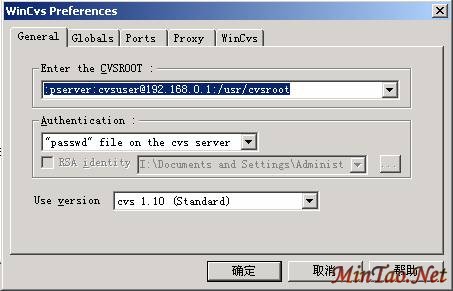
图一
全局选项的设置,在上一个界面上选择“Globals”:
Checkout read-only不要选上,否则,checkout出来的源代码将不允许用户进行。
4、 登录服务器:
选择Admin->login,将出现如下对话框要求用户输入登录口令
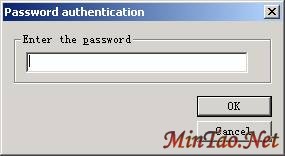
图二
输入口令后,选择“OK”按钮,如果CVS服务器与WinCVS的配置都没出错的话,将在CVS的状态栏中提示:
cvs -z9 -d :pserver:cvsuser@192.168.0.1:/usr/cvsroot login
Logging in to :pserver:cvsuser@192.168.0.1:2401/usr/cvsroot
***** CVS exited normally with code 0 *****
code 0表示正确的登录;而如果出错的话,将是code 1,那么要根据错误的提示进行相应的修改。
5、 从CVS服务器上check out相应的模块:
选择Create->Checkout Modeles,将出现如下对话框:
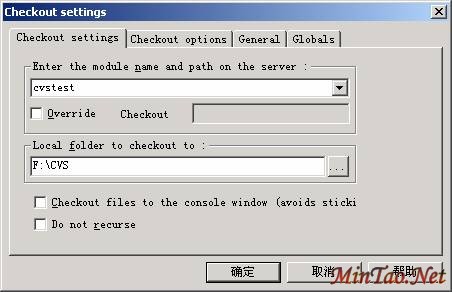
图三
6、 修改之后把文件提交到CVS服务器
一个文件如果修改存盘之后可以在WinCVS中显示是红色的,点击鼠标右键选择Commit Selection…就可以把修改之后的文件提交到CVS服务器上。
7、 向CVS服务器添加新文件
在本地添加文件后,要提交到服务端。先选中文件,然后点击“添加按钮”,添加文件后,再在右键菜单中选择提交命令“Commit Selection”即可。
结束语
以上是对CVS服务器和WinCVS客户端的简单介绍,由于笔者水平有限,难免有错误之出,希望各位及时更正,谢谢
上一页 [1] [2] [3] | 


