|
在 ASP.NET 页面中使用 TreeView 控件
一、 下载源码
http://www.asp.net/IEWebControls/IEWebControls.exe
二、 安装及编译
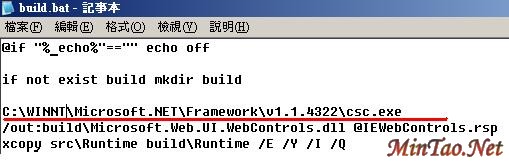
1、执行安装文件后,在安装目录找到 “build.bat”文件,用记事本将其打开。把“csc.exe”换成绝对路径“C:\WINNT\Microsoft.NET\Framework\v1.1.4322\csc.exe”。保存后执行(记得把“只读”属性去掉)。
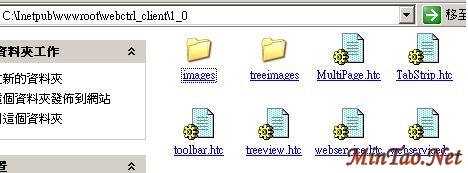
2、编译完成后,在安装目录下可以看到“build”活页夹﹐把该目录下的“Runtime”子目录里所有文件复制到“C:\Inetpub\wwwroot\webctrl_client\1_0”(若没有,则自行创建。注意,在 IIS 中新建站点的话,必须把“webctrl_client”目录复制到站点根目录下)
三、 在 VS.NET 中使用
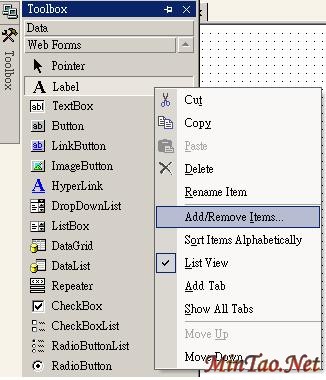
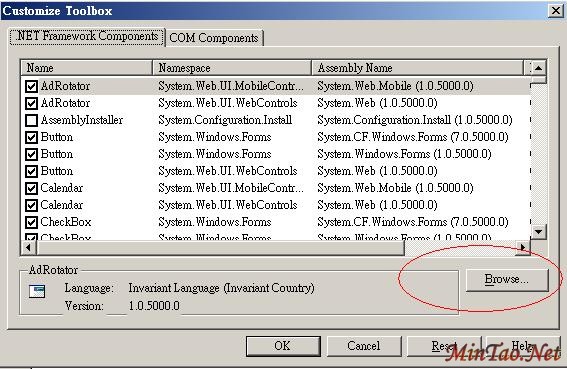
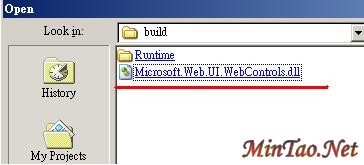
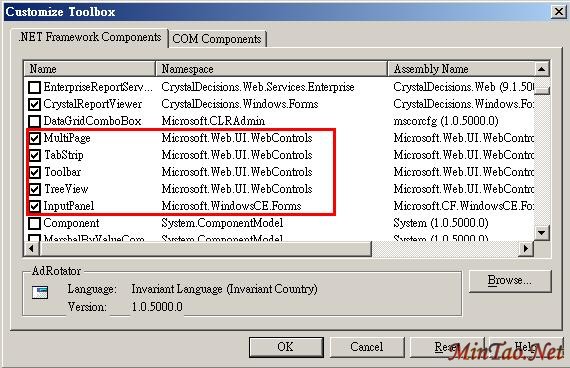
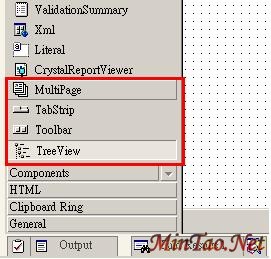
1、 打开 VS.NET → 右击“工具箱”→ 添加/删除项目 → 浏览 → 选中上述编译的文件“Microsoft.Web.UI.WebControls.dll”→ 确认后即可看到添加的“TreeView”控件
2、 将“TreeView”控件拖入页面 → 属性 → 节点(Node)→ 添加根节点(或添加子节点)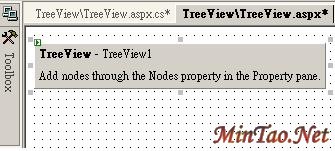 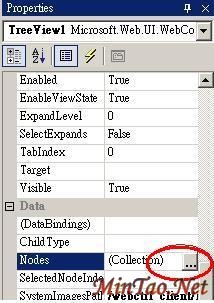 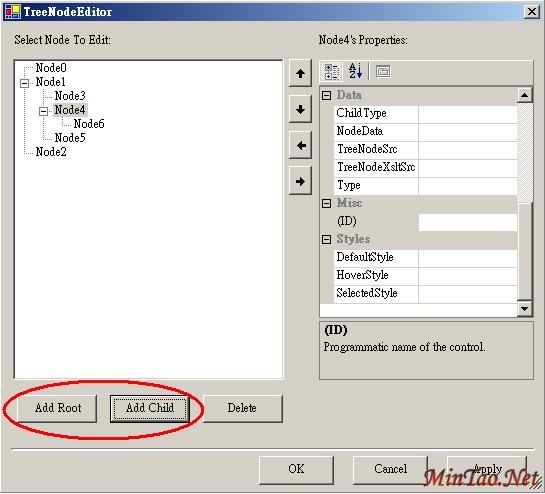
四、 从数据库读取节点信息
保存节点信息的 Table 基本结构为
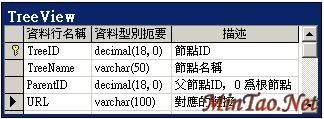
1、全部读取并一次性展现
private void Page_Load(object sender, System.EventArgs e)
{
if(IsPostBack)
{
return;
}
DBSystem.ExecuteSQL tmp = new DBSystem.ExecuteSQL("T");
DataTable dt = tmp.GetDataTable("select * from TreeView");//从数据库抓出数据
this.AddNodes(dt,null,"0"); //添加节点
this.TreeView1.SelectedNodeIndex=""; //不选中任何节点。
/*下一节将介绍如何修改TreeView.cs 源码来取消默认选中节点的方法*/
}
/// <summary>
/// 添加节点及其包含的子节点[1] [2] [3] [4] 下一页 | 


