|
第一节 可视化操作iframe
本教程根据付国涛的Dreamweaver MX进阶教程改编为Dreamweaver MX 2004高级技巧。
iframe也称作嵌入式框架,嵌入式框架和框架网页类似,它可以把一个网页的框架和内容嵌入在现有的网页中。
从Dreamweaver MX开始,可以可视化操作iframe,不再需要第三方插件。
插入iframe
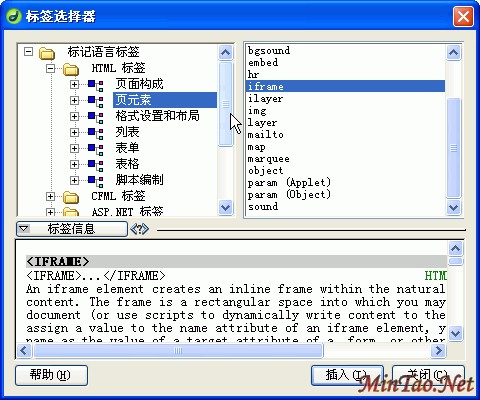
1.点击“插入面板”的“标签选择器”

2.在“标签选择器”对话框中,选择iframe标签,点击“插入”按钮。
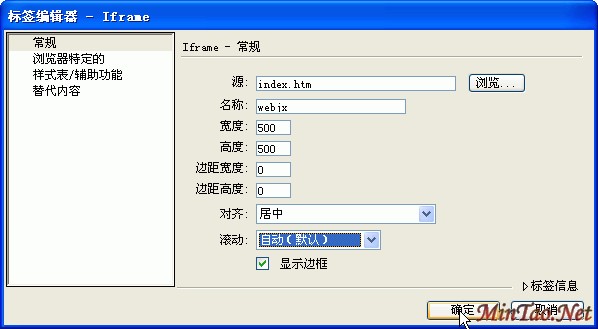
3.在“标签编辑器-Iframe”对话框中,根据面板提示操作。最基本的两项是“源”和“名称”。源:点击“浏览”按钮,选择要出现在iframe中的网页文件。
名称:输入的名称,将作为这个iframe的标识,其它的链接如果要在这个iframe打开,网页打开“目标”就需要输入此“名称”。宽度和高度:可以输入象素值,也可以输入100%。边距宽度和边距高度:设置和外围标签的边距。对齐:设置对齐方式。滚动:设置是否允许出现滚动条。显示边框:选择是否出现边框。
设置链接在某个iframe中打开
选中链接,在属性面板中的“目标”项,手工输入目标iframe的“名称”。

iframe透明
为了使iframe内容和网页背景相同,需要使iframe透明。
在“标签编辑器-Iframe”对话框中,选择“浏览器特定的”项目卡,选中“允许透明”。

框架包含应用程序
在“标签编辑器-Iframe”对话框中,选择“浏览器特定的”项目卡,选中“框架包含应用程序”。

Iframe的替代内容
在某些不支持iframe的浏览器中,iframe将不能显示。这时需要输入替代内容。
在“标签编辑器-Iframe”对话框中,选择“替代内容”选项,在替代内容中输入代码或者文字。

| 


