|
ColdFusionMX编程入门
教程编写:MJking
版权所有:请勿转载
 
系统及环境需求:
- Window2000/XP
- 256M RAM
- Coldfusion MX(Developer Edition)
- Microsoft Access
- 任何一款文本编辑器(本教程默认为Coldfusion Studio 5 + DreamweaverMX)
序言
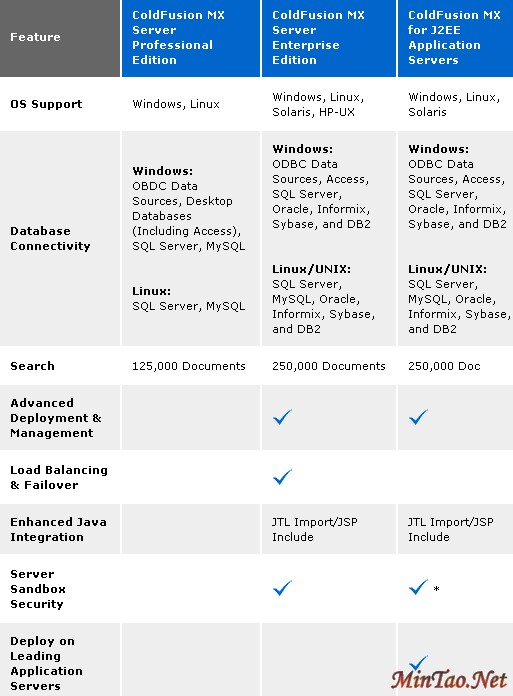
在讲解ColdFusion MX的基础管理操作以及入门程序之前,先来了解一下ColdFusion MX各种版本之间的差别。ColdFusion MX目前分为商用版本和开发者版本两部分,而商用版本又包括专业版和企业版两种。顾名思义,开发者版本是提供给开发者个人使用的版本,该版本在功能上做了一些限制。比如使用开发者版本的ColdFusion MX Server在同时访问的ip上做了限制,还有就是没有Macromedia Cluster的支持(web均衡负载),另外还有一些企业版的功能,开发者版本和专业版本都不具备。此外,ColdfusionMX还具有专门为J2EE平台定制的版本,比如weblogic、websphere这些平台。下面这张来自于官方的数据表格更详细的说明了Coldfusion MX版本之间的区别。
第一部分 ColdFusion MX基础管理操作
从第一期的内容中,我们了解到了ColdFusionMX的结构,所以在开始学习ColdFusionMX的Script编码方式之前,我们要先学习如何配置好我们的ColdFusionMX的服务器。这部分的内容是为大家讲解管理ColdFusionMX的基本知识,而每个细节的部门我们放到以后实际的编程中一同讲解。
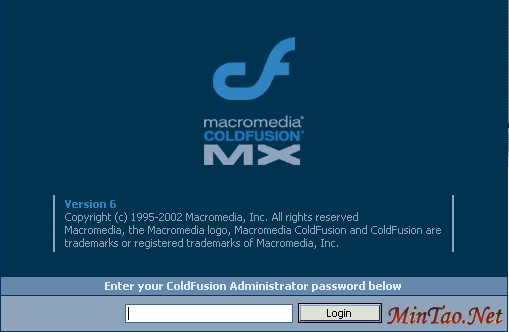
首先,我们在安装完ColdFusionMX之后,可以输入如下地址:http://localhost:8500/CFIDE/administrator/index.cfm,或者点击开始按钮,选择程序组的Macromedia Coldfusion MX里administrator选项来打开管理界面,管理界面如下图所示:
如果没有看到管理首页,则应该进行以下的一些操作来进行排错:
- 回忆自己在安装过程中是选择了那一种模式,本教程是Standalone模式,另外,安装过程中,还可以选择和IIS,Apache等webserver捆绑。
- 端口号是否正确。
- 查看管理工具中的相关服务是否启动,正常环境下,应该有3个Macromedia Coldfusion MX相关服务运行。
- 列出自己的错误,到闪客帝国闪客交流中心的ColdFusionMX版区或者蓝色理想的经典论坛的DreamweaverMX版区寻求帮助,相信这里的朋友会尽可能的给你解释。
- 查询Macromedia网站上的相关资料,不过是英文版的,各位朋友要有耐心。
总之,如果完全按照第一期的安装过程进行安装,那么是不会出现错误的。
| 


