| udio.NET会建立一个名为InitializeComponent的过程,并在构造函数中调用它。
将这个运用至先前的代码,我们可以得到:
Public Class Form1
Inherits System.Windows.Forms.Form
Public Sub New()
MyBase.New()
InitializeComponent
End Sub
Private Sub InitializeComponent()
'''' 在此写入初始化代码
End Sub
End Class
请记住您可以使用关键字Me来代表现有类的实例,您可以编写下述的记录窗体的标题与大小的InitializeComponent过程:
Private Sub InitializeComponent()
Me.Text = " Henry的窗体 "
Me.Width = 400
Me.Height = 300
End Sub
当您按下F5后,您将可以看到一个宽为400pixels(像素)、高为300pixels的窗体。虽然仍是个空白窗体,但现在它的标题已改变为“Henry的窗体”
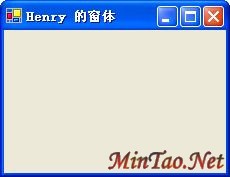
图3 Width=400, Height=300,有标题的空白窗体
由于初始化失败,对程序带来的破坏是巨大的,因此Visual Studio.NET在InitializeComponent过程之前好意地提醒您:
''''注意:以下过程是 Windows 窗体设计器所必需的
''''可以使用 Windows 窗体设计器修改此过程。
''''不要使用代码编辑器修改它。
很多人一直疑惑于<System.Diagnostics.DebuggerStepThrough()>的作用,其实很简单,由于初始化的代码是窗体设计器修改的,因此您的程序有问题,初始化代码不会有问题(如果您按建议办事的话),所以加入了这个特性后,在您逐语句调试时,会跳过InitializeComponent过程不进行调试,这就叫做“DebuggerStepThrogh”。您也可以学着在自己的程序中写这样的代码以减少调试的复杂性。
现在的代码就应该是:
<System.Diagnostics.DebuggerStepThrough()>Private Sub InitializeComponent()
Me.Text = " Henry的窗体 "
Me.Width = 400
Me.Height = 300
End Sub
写到这,读者会发现自己的程序中的 [Region " Windows 窗体设计器生成的代码 "]内的内容还有不少没有涉及到,别急,下次再见!
----
声明:本文版权与解释权归韩睿所有,如需转载,请保留完整的内容及此声明。
QQ: 18349592
E-Mail: henry7685@hotmail.com
请访问本人专栏:http://www.csdn.net/develop/author/netauthor/Latitude/
上一页 [1] [2] | 


