|
这个软件的特色就是充分利用Excel功能强大、操作简易的特点,并且将学生的基本情况、学习情况以及学生的评语等之间关系紧密地联系在一起。通过使用“班级管理之星”,会使班级的管理工作更加条理化。
下载后将其解压缩,可以看到“班级管理之星”,双击即可打开它。这里要注意一下:“班级管理之星”是要借助Excel平台的,所以,在您的计算机中一定要安装上Excel。另外,在Excel中“宏”的安全性不要设置到最高,否则“班级管理之星”中的一些选项将不能被使用。如果您的安全性设置得太高,可以按以下步骤修改:
点击Excel菜单栏中的“工具→宏→安全性”,将安全性改为中或低,再重新点击“班级管理之星”,并在弹出的对话框中选中“启用宏”就可以打开它了。
打开“班级管理之星”后,首先它要求您先对学校名称、班级名称、科目、单科的最高分数等进行设置(如图1所示),设置完毕后,点击[确定]按钮,就可以进入主界面,上面有[设置]、[学生基本情况]、[到各种表]、[写评语]、[说明]、[总结和计划]按钮。
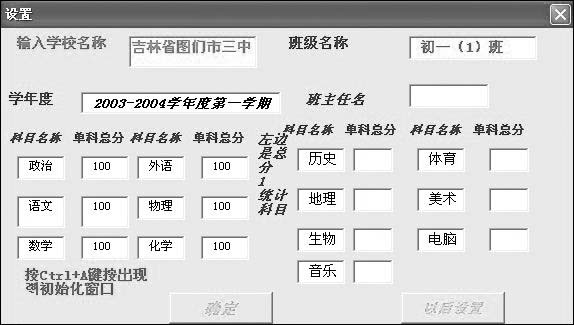
图1 需要设置的内容
1. 建立学生基本情况。点击[学生基本情况]按钮,打开学生档案板块,在这里可以详细纪录学生的一些基本情况,比如:序号、姓名、性别、入校时间、政治面貌、家庭成员等,班主任在这里还可以记录下对该学生家访时间及其在校的表现。然后点击[将情况输入到Excel]按钮,将资料输出。在这里录入的基本情况将直接与下面的“各科成绩”、“写评语”及其“打印”等工作表联系上。学生的基本资料输入完毕后,您只要点击[输入序号查学生情况]按钮,就可以随时查询或修改该学生的各种情况。
2. 作为一名班主任,您首先就要对班级中的每一个学生平时的上课表现、学习状态等做到心中有数,才能给每一个学生做出恰到好处的评语。点击[写评语]按钮,打开“写评语”板块,这里就是专门用来记录老师对学生的评价。“班级管理之星”事先已经设置好了一些关于学生各个方面的评语,比如:总体印象、上课表现、学习情况、特长、存在问题、今后的希望等,并对于优等生、中等生、后进生也写出了不同的评语。
首先,输入某一个学生的序号,然后针对这个学生的表现,在相应的评语栏中选择评语,先按住左键选中评语内容,然后松开左键,选中的评语就自动出现在“写评语”栏中了,您就可以对评语进行修改或添加操作。并且,您还可以建立自己的评语库,先选择好对应的评语序号及优良差类型,然后在“建自己的评语库”栏中输入相对应的评语,再点击[好!保存]按钮,就建立起了自己的评语库,日后可随时点击[调我的评语库]按钮调出自己的评语。最后,点击[好!保存到Excel表中]按钮,您就可以在最下面的与之关联的工作表中浏览到每一个学生的评语了。
3. 每学期学校都要对学生进行几次考试,考试完毕后,我们就要对学生成绩进行统计。点击“各科成绩”工作表,“班级管理之星”已经自动地将我们在初始设置中设置的各科名称及学生姓名等列出,您也可以按Ctrl+A组合键重新进行初始设置。下面我们只要对每个学生进行成绩的录入即可, 就像我们平时在Excel中操作是一样的。
当所有的成绩输入完毕后,按Ctrl+Shift+Z组合键可以对某一位学生成绩进行查询。输入学生的序号,点击[显示数据]按钮,就会显示出各科的成绩、总分、名次及其评语。在“成绩到学籍卡”工作表可以总揽到班级所有学生的各科成绩、总分、名次等。在“率”工作表中还会自动统计出各科的总分、平均分、及格率及各个分数段上学生数等相关数据(如图2所示)。
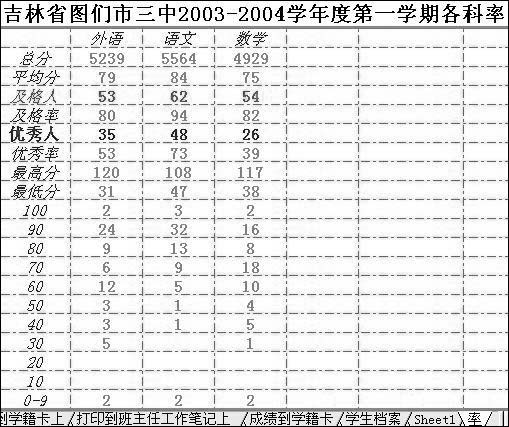
图2 考试成绩相关数据显示
4. 快速转换到各种工作表及打印输出。在主界面提供了一个快速到达各种工作表或窗体的按钮,点击[到各种表]按钮,就会打开“班级管理之星”提供的所有的工作表和窗体,您只要双击其中的一个工作表或窗体,程序就会相应地转到您所选择的工作表或窗体,您就可以对其进行浏览或修改。
当我们将以上数据设置完毕后,我们就要对其打印输出。“班级管理之星”提供了“打印学生手册”、“打印到学籍卡”、“打印到班主任工作笔记上”等工作表,对于每个工作表中的学生成绩、评语的显示方式也是不同。选中其中一个工作表,点击“文件→打印”就可以将相关资料打印出来了。
5.“班级管理之星”还向我们提供了总结和计划。点击[总结和计划]按钮,打开这个板块,选中其中的工作总计划或工作总结的内容,再点击[到Word中]按钮,它就会将您选中的内容转到Word中供您修改。另外,也可以点击[存为新]按钮,将其保存下来,供日后使用。
| 


