|
你是不是也和我一样保存了许多VCD经典大片,并且经常拿出来欣赏?对于那些经典片段真是百看不厌啊,可是每次观看都把光盘放进光驱,看完了以后又拿出来,这样来来回回的,不但对光盘的本身有损坏,而且还容易缩短光驱的寿命。直接把VCD文件存到电脑上?可是一张VCD有几百MB,虽说现在的硬盘都很大,但空间还是不够用啊。
把音像文件通过RealProducer转换为RM格式可放大硬盘空间,其实如果通过金山影霸的视频转换器把常见的VCD文件转换成AVI、MPEG4格式保存,把视频文件的音频部分转换成MP3、WAV文件保存,可以使保存文件更小而音视频质量更好。用金山影霸视频转换器转换一张600MB的VCD转换完成以后才只有100MB,是不是很节省硬盘空间?
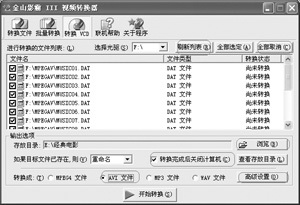
图1
1、把光盘放入光驱,打开金山影霸视频播放窗口上的“视频转换”按钮,或点击“开始”菜单,打开金山影霸的常用工具程序组,选择“视频转换器”。
2、点击“转换VCD”选项卡,如果没有显示VCD的文件列表,点击“刷新列表”就可以显示了。
3、选择需要转换的VCD文件,默认的情况是全部选中,如果只想转换某一个文件的话,先点击“全部取消”,然后再选择要转换的文件(如图1)。
4、点击“浏览”按钮,选择转换文件的存放目录。
5、如果想在转换文件以后自动关机,就选择“转换完成关闭计算机”选项。
6、选择需要转换的格式,有MPEG4、AVI、MP3、WAV四种格式可供选择。
7、在转换格式的“高级设置”中选择文件的压缩格式,并设定压缩格式的各个参数(如图2)。
8、当以上都设定好之后,点击“开始转换”按钮,执行转换过程。
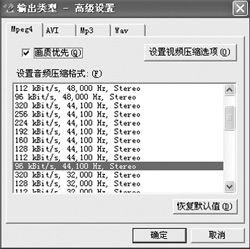
图2
金山影霸的视频转换器还可以对多文件进行批量转换呢,有兴趣的朋友可以试一试。
| 


