|
初识
MP3音频文件播放软件之中,以Winamp最为有名,其版本更新速度之快,亦令人咋舌。以笔者为例,在追随Winamp的十几次升级之后,终于有点儿厌倦这种无休止的跟风了,对 winamp的界面和插件也失去了往昔的痴迷。就在此时,结识了wplay(笔者所用版本为1.5),其清新的界面、完美的音质、强大的功能,立刻让我改弦更张,这下是真的要向winamp说声“拜拜”了。
wplay是完全免费软件,可以从 http://www.xaudio.com/wplay下载,文件长度为470K,已用 WinZip 压缩打包。使用Wplay之前,先在硬盘上建立一个空白文件来,将Wplay压缩文件解压至该文件夹后,不须进行安装,即可直接使用。不过,为方便今后快速调用,可手工为 Wplay建立桌面快捷方式。 双击桌面上的Wplay快捷图标,屏幕上就会出现其主界面,采用了纯图形化的播放面板设计,显得非常明快大方。与 Winamp 系列相似,Wplay在播放面板按钮设计上,并未采用大多数软件的流行做法,即鼠标指针指向某个按钮,就会出现浮 动条,对其功能作概括描述。为此,就再饶饶舌吧,对播放面板上各主要按钮和区域做简单说明:
播放面板左上角的圆形按钮,其作用是调出主菜单,只要单击它,屏幕上就会出现主菜单,等同于在播放面板区域单击鼠标右键。
面板最上边Wplay字样附近,可供移动面板之用,只要用鼠标左键点住此区域,就能随意移动整个播放面板。
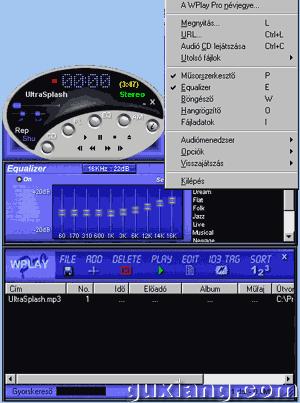
图 Wplay 界面图
面板右上角的2个按钮,从右到左,作用分别是“退出 Wplay1.50、显示简化播放面板”。
播放面板械上部的区域用来显示当前MP3文件名,可支持中文显示。
文件名显示区下方是播放进度指示滑块,单击它会变成双箭头状,拖动它就可以任意选择播放位置。
播放进度指示滑块的下方是音量和声道平衡滑块(分别标记有Valume和Balance字样),拖动它们可以调节音量大小和左右声道音强比。
播放面板左下方的7个按钮,分别用来实现“播放、停止、暂停、上一首、后退10秒、前进10秒、下一首”操作。
播放面板右上角的调节轮上,共有4个按钮。单击“-” 按钮,可将Wplay播放面板最小化;单击“(”按钮,弹出选曲 窗口;单击“PL”按钮,出现节目单编辑器窗口;单击“|” 按钮,显示当前曲目的详细信息。 当选中某个按钮时,它就会反白显示。除使用鼠标外,几乎所有操作都可通过菜单和快捷键进行。
| 


