|
前几天笔者下载的MP3音乐听起来很不舒服,主要是因为在音乐开始的部分有爆音,怎样才能解决这个问题呢?直到我发现了它——MP3Trim,下面我就教大家如何用这款软件来修改MP3音乐。
下载地址:新浪下载中心
一、修修剪剪随我意
用MP3Trim打开需要编辑的MP3文件,首先映入眼帘的是MP3相关信息,由于我们需要去除文件的爆音,在这里将带有爆音的那部分切割掉就可以了。笔者
教大家一个小技巧,点击“从始端…”后面的播放按钮试听音乐,听到有爆音的地方记住相应的时间,然后在始端位置添入刚才记住的时间,在末端填写整个MP3的播放时间,保存文件既可,如图1所示。
编辑提示:(1)在保存之前最好将原文件备份。
(2)如果在试听音乐时感觉时间太短,我们可以在“选项”中的“预览”中进行调节。
(3)如果我们无法正确测得需要截取的位置,可以点击“自动”按钮让软件自行查找。
二、玩转音量、音效
经过一番裁剪,爆音是没有了,可是由于音乐前面的无声部分短了,在两首歌曲播放时听不出分隔,实在不爽。没关系,再次拿起MP3Trim这把利刃来解决问题吧。
MP3Trim具有让音乐淡入淡出功能,首先打开待编辑的音乐,然后在“音量控制”区域选择淡入淡出方式,这里形象地表示为“无淡入、快速/急剧、中速、长而缓慢”四种,我们在淡入处选择“中速”方式,而淡出可以根据个人爱好设置。
编辑提示:由于刚才我们只裁剪了音乐文件的首部,而我们的主要目的是需要音乐间有一定间隔,所以在此只选择淡入方式。
如果有必要,你还可以更改MP3的音量,如图2所示,这样可以解决不同MP3之间的音量差异问题,不过提醒大家音量的改变不要太大,否则生成的音乐会产生断音。完成后保存文件,一个有特殊音乐效果的MP3就诞生了。
怎么样,听着自己DIY出来的MP3是不是很有成就感呢?MP3Trim不但功能强大,身材也很苗条(仅216KB),这么好的东东还不赶快下载一个?
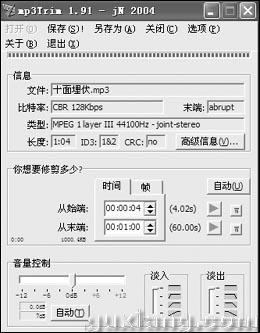
图1 切割文件过程
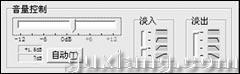
图2 音量控制框
| 


