|
发烧友报道:我是一个卡拉OK的爱好者,喜欢将自己唱的歌用电脑录下来,可通过麦克风录制自己唱的歌,往往回放出来的时候却没有平常听的MP3那么“动听”,究竟是怎么回事呢?经过长期的探索,终于发现原来我获得的只是单声道音频,要想使自己的歌声更耐听,就必须将它“立体”起来!下面就让大家跟我来玩一把立体声的制作吧!搞不好就“杀出个黎明”!
软件资料
软件名称:NGWave Audio Editor
软件版本:V2.3
软件大小:4515KB
软件性质:共享软件
支持平台:Win 9X /Win NT / Win 2000 / Win XP
下载地址:天极网下载频道
MP3都是双声道立体声音频,正在播放的MP3的技术信息的channels=2,mp3_stereo_mode=stereo,这就是立体声的标志。(图1)
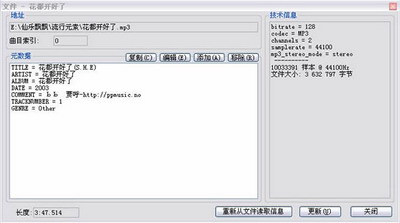
图1
现在大多数的电脑玩家使用的都是2.1音箱,所以多声道立体声音频对我们没多大意义,除非你使用的是5.1音箱(因此这里仅局限于双声道立体声效果的制作)。双声道立体声音频可以通过两个麦克风采集得到,不过作为电脑玩家的我们完全可以人为地模拟出两个声道的时间差和空间差从而得到立体声的效果,因为现在的音频编辑软件的功能实在是太强大啦!
音频家族的成员
音频家族按照声道的多少可以分为单声道音频、双声道音频和多声道音频。
单声道音频:是指只有一个声道的音频。这种音频无论是通过单扬声器还是多声道音箱播放,你所听到的声音都是一样的。
双声道音频:是指一个音频源包含有两个声道,即左声道和右声道。双声道音频一般通过两个扬声器来播放。但如果两个声道的音频波形完全相同,你所听到的则仍然是单声道效果。所以,双声道音频并不一定就是立体声。那么双声道立体声的效果又是如何产生的呢?我们知道,立体声效果产生的原理在于一个点音源到达人的左耳和右耳的时间差和空间差。
如果我们在录音时采用的是两个麦克风进行声音的采集,这时我们得到的音频就是双声道音频,再引申一下,如果我们使用多个麦克风进行采集工作或者有多个音源就会得到环绕声的效果,这种音频包含有两个以上的声道,采用多个扬声器进行回放。
双声道立体声DIY实战
这里我们用到的音频编辑软件是Next Generation Software公司的NGWave 2.2,它可以对音频的波形文件进行裁减、混音、淡入淡出、正确DC补偿和倒相等常规操作,同时滤波降噪、限幅和调节失真度、改变节拍和音调曲线等高级处理也是它的拿手好戏。这里我们使用NGWave自带的一个音频文件NGWave.mp3来进行处理,这是一个单声道的音频文件,是由一只麦克风所采集的人声信号。我们在NGWave中调入这段音频(图2)。
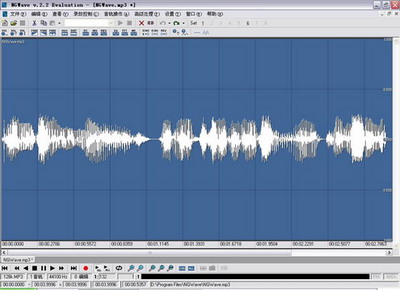
图2
在软件的左下角有NGWave.mp3较为详细的信息:128Kbps的比特率,1个音轨,44100Hz的采样频率。从编辑窗口中的波形我们也不难发现这的确是一个单声道音频文件。
下面开始我们的双声道立体声DIY之旅。选中编辑窗口中NGWave.mp3的音轨,使它成为当前操作音轨。按方向左键,一直到使播放指针处于波形开始的位置。选择编辑菜单中的“转换→转换为双声道(复制音轨)”进行音轨的复制。操作完成后,编辑窗口中就会有L、R两个声道的NGWave.mp3,频谱显示窗上半部分代表NGWave.mp3 L声道的波形,下半部分则代表NGWave.mp3 R声道的波形。但两者的波形图像是相同的,即左右两个声道的声音是相同的,所以仍然是单声道效果。
我们知道,立体声效果来源于一个点,音源到达人的左耳和右耳有时间差和空间差,根据这个原理,我们就需要手工为左右两个声道制造时间和空间上的差异。
制造时间差:要模拟这种时间差,我们只要对右声道的音轨进行微小的时间位移即可,使之相对左声道有延迟,这样它们到达人的左耳和右耳就会有先后,不过这种差别非常短暂。用鼠标右键点击任意声道的波形,在弹出的菜单中选择“选择声道→R声道”,这时R声道波形处于选中状态,呈高亮显示。选择“编辑→插入静音”,设置插入静音时间为5毫秒(默认值)。(图3)
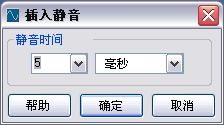
图3
这样在右声道波形的开始位置就会多出5ms的静音时间,(在频谱显示窗口中波形会向右发生微小的时间位移)从而达到播放时产生延迟的目的。
大家可以自行调节插入的静音时间以取得最好的效果。
制造空间差:空间感的差异我们可以通过使左右两个声道的音量大小不同来营造。方法非常简单:按照上面的方法选中右声道音轨,选择“音轨操作→改变音量”,将“改变音量”滑杆拉至2.5dB(133.5%)即可。这时你会发现右声道的波形有轻微的拉伸,即幅值有所增大(图4)。
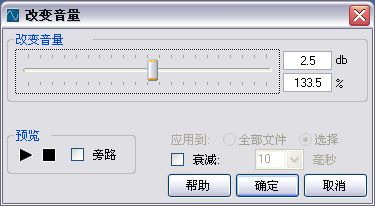
图4
最终的音轨效果如图5所示。
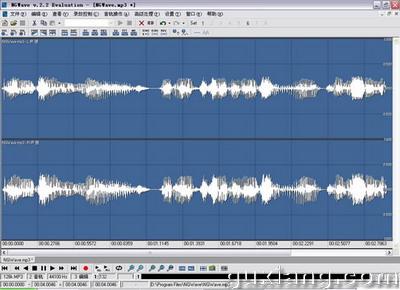
图5
到此,我们的转换操作已经基本结束。赶紧按F7播放键试听一下效果如何、是否声音已经“立体”起来啦。
另外NGWave还有很多功能我并没有提到,大家可以尝试去挖掘出最理想的音色!
| 


