|
前不久,大家可能都还记得著名的搜索引擎Google出了一款名为“Google Desktop”的小工具。只要安装了这款工具,便可利用它在WEB页面上对本地硬盘中的文件进行搜索,可谓非常方便。不过目前的“Google Desktop”还有不少缺点,比如它只能安装在系统所在分区中,并且要求系统分区至少有1GB的剩余空间,否则便会出现提示无法安装的警示框;无法利用中文关键词对本地进行信息搜索等,这不能不令人感到遗憾。
最近推出的一款名为“88Data桌面搜索2.0”的软件却能很好地解决了上述问题。(图1)
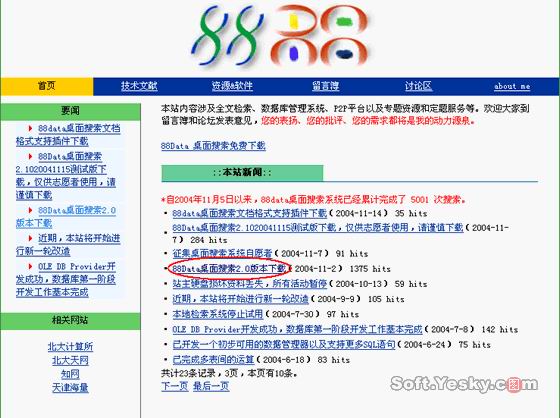
下载地址:http://www.88data.com/
利用它强大的搜索功能,我们可以很方便地在本地硬盘中找到自己所要查找的文件。至于它究竟有多么强大,看了下面所写的内容,相信你就会有所了解的。
一、安装
将该程序下载后解压缩,安装时只要双击文件夹中的“DesktopSearch2.0.20041107.exe”文件,便可以进行了。经过一番安装测试,发现它既不象“Google Desktop”那样需要大容量的磁盘剩余空间,也可以随意安装在本机上的各个分区中,并且安装后所占用的磁盘空间很小,只要2.51MB。
二、具体应用
1.执行程序
双击生成在桌面上的“桌面搜索”快捷方式,就可以开启该程序,而后在系统托盘区中便可以看到它的身影。在该图标上单击鼠标右键,便可弹出右键菜单。(图2)
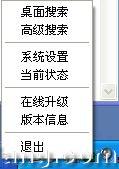
选择右键菜单中的“桌面搜索”选项,就可以展开其主程序界面了。(图3)
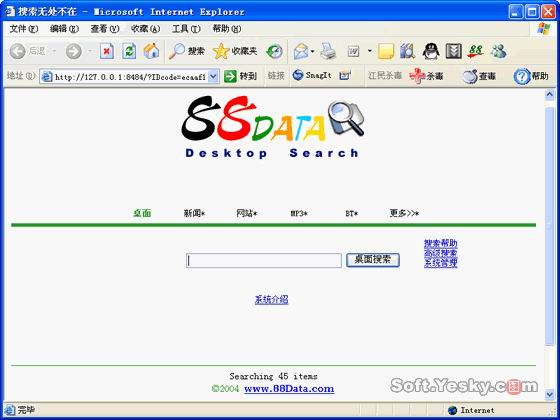
从图中可以看出,该界面也同样是一个WEB界面,与GOOGLE的界面有些相仿,地址栏中的IP地址便是默认的本机IP地址。
2.建立索引
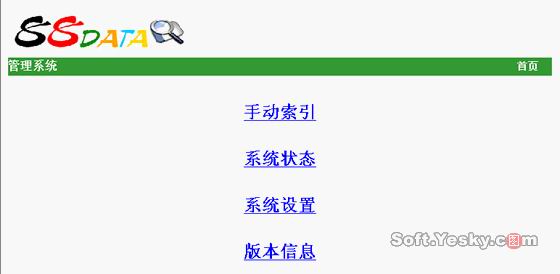
此时在搜索框中输入一个关键字,单击“桌面搜索”按钮,会发现搜索不到任何内容。难道这个搜索引擎的功能是如此低下?造成这一现象的原因在于,在进行搜索前没有对本机硬盘中的文件进行索引。我们可以单击页面上的“系统管理”链接,在出现的页面中点击“手工索引”链接便可对本机中的文件建立索引了。(图4)
3.进行查询
当索引建立完毕后,单击“首页”链接回到搜索主页,在搜索框中输入查找关键字后,单击“桌面搜索”按钮,就可以出现带有搜索结果的页面了(图5)。
单击搜索结果下面的“文件快照”链接,就可以不打开原文快速预览到文件内容,非常方便。
4.具体设置
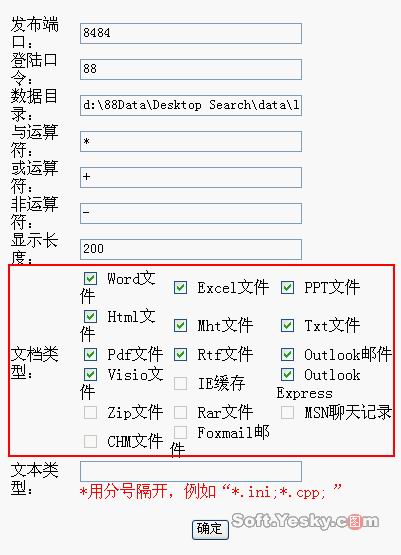
但是在运行过程中,发现该程序仅能搜索出DOC、RTF等少数几种文件类型的文件,而无法找到TXT、HTML等大多数文件类型的文件。初步断定是软件设置方面有些问题,于是单击“系统管理”链接,在出现的页面中点击链接“系统设置”,便进入了设置页面。
在“文档类型”区域中,可看到多个文件类型可选项,分别勾选相应的选项,就可以搜索到该种文件类型的文件了(图6)。
在该区域中,还可以看到一些不可选的文件类型选项,估计会在下一个版本中会增加这些文件类型,以提供给用户更宽的查找范围。此外在该设置页面中,还可自定义搜索运算符,不过为防止在搜索时出现意外,并不建议这样做。当设置完毕后,单击“确定”按钮便可完成设置。
5.几点缺憾
不过令人遗憾的是,在Windows XP操作系统中,尽管在系统设置中勾选了相应的文件类型并且进行了重新检索,但依然只能搜索到DOC、RTF等少数几种类型的文件,看来这是需要改进的地方。经与开发人员联系,他们也承认在WINXP操作系统中的确有这样的BUG,目前正在着手加以解决。
三、总结
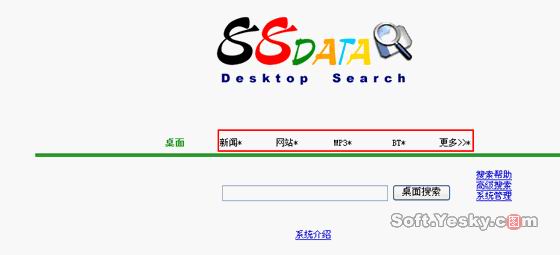
这款软件除了可以进行桌面搜索外,从搜索首页中可以看出,它也打算尝试对新闻、网站、MP3等方面进行网络搜索(图7),这也正是我们所期待的。
从当今各大搜索引擎交战正酣的局面来看,若88Data也介入其中,能否获得一线生机呢?作为一款免费的个人软件而言,其实只要做到易用性与实用性兼顾,不断消除一些软件在应用过程的BUG,就应该可以相信它能走得更远。给这款国产的个人软件一些掌声,也许它能给我们带来意外的惊喜。
| 


