作者:武建峰
看到别人自己制作的自启动多功能菜单的光盘是不是很羡慕啊?现在也可以作了,等你熟悉了这个软件,你甚至比他们做的还要好,那么现在就给大家演示多功能菜单的制作过程。
准备工作
制作光盘启动菜单的软件MultimediaBuilder(建议用MultimediaBuilder9.62(下面简称"MMB")汉化版)。用于作背景的图片,建议采用640×480像素,格式则最好用JPEG或GIF等体积较小的图片。用于制作光盘启动文件标志的图标文件(ICO文件),一般格式为:32×32像素,可以自己制作,也可以到网上去下载自己所喜爱的图片。
具体操作步骤
第一步::新建的MMB文档,依次点击“方案/方案设置”。在弹出的“方案设置”对话框中,设置相应的参数,如“窗口尺寸”(一般为640×480)、“窗口标题”(在启动菜单顶端显示的文字,如“欢迎使用XXX”)等(如图1)。
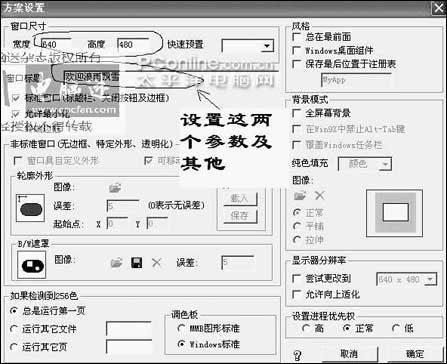
图1 设置启动窗口
第二步:设置“页面属性”。双击“页面1”,会弹出一个“页面属性”窗口,设置属性中的相关内容。 如“标签名称”:即该页的名称,可名为“系统工具”或“其它”,设置它,主要是以后用作链接之用(如图2)。接下来,再设置“默认光标”、“背景着色”、“背景音乐”、“页面切换效果”等效果。当然,一切设置完成后,别忘了点击“确定”。
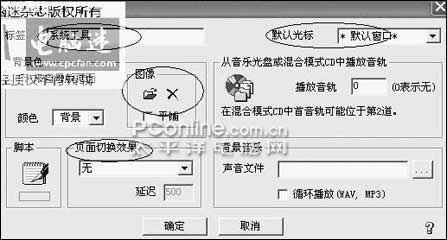
图2 设置页面属性
小提示
MultimediaBuilder支持wav、mid、ogg、mp3等音乐格式作为背景音乐。
| 


