|
什么是虚拟光盘?简单的说,它是在硬盘上的一个文件,也就是将光盘中的资料复制到硬盘中,然后模拟成一个光盘,这样就可以通过虚拟光驱从硬盘中来读取虚拟光盘里的资料了,从而就可以保护光驱,延长光驱的使用寿命,降低光盘的使用频率,减少光盘磨损。
目前虚拟光盘的格式有很多,有*.VCD(虚拟光碟格式)、*.FCD(Virtual CD格式)、*.ISO、*.BIN等,每个虚拟光驱软件都能制作出自己格式的虚拟光盘,但是*.ISO是一个通用的虚拟光盘格式,每个虚拟光驱都可以打开,它是指依照ISO 9660)规则所制作的一个储存在硬盘里面的光盘映像文件。
一、制作虚拟光盘
制作虚拟光盘的方法有两种,一是直接把光盘做成虚拟光盘,二是把硬盘中的任何文件做成虚拟光盘,下面就分别来介绍它们的制作方法。
二、把光盘做成虚拟光盘
制作ISO文件的软件有很多,这里就向大家推荐一个简单实用的软件----WinISO(官方下载地址:http://www.winiso.com/cn/WINISO53.EXE),它是一个光盘映像文件的转换工具,下载安装好后就可以运行了,点击菜单上的“操作→从CDROM制作ISO”(图1)。
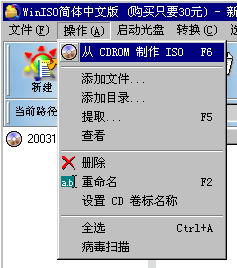
图1 菜单选择
然后在弹出的对话框中,选择有光盘的光驱和选择ISO文件的输出路径,设置好后点击“制作”按钮就可以把光盘转换成ISO文件了(图2)。
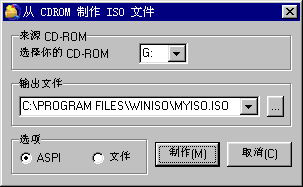
图2 制作文件
三、把硬盘中的文件做成虚拟光盘
WinISO还可以轻松的把硬盘中的任何文件转换成ISO文件,点击工具栏上的“添加”按钮来选择需要转换的文件(图3)。
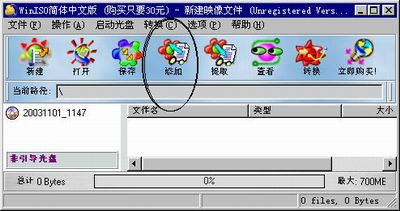
图3 添加文件
添加完成后,就可以点击工具栏上的“保存”按钮来把这些文件保存为ISO文件。
四、虚拟光盘文件的使用和编辑
有时候我们需要使用和编辑ISO文件里面的文件,如安装、复制、添加或者删除里面的文件,用WinISO也可以轻松实现,点击工具栏上的“打开”按钮来选择ISO文件(图4)。
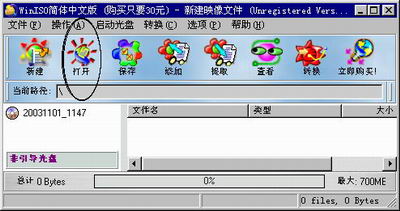
图4 打开ISO文件
打开后就可以对这个ISO文件进行使用和编辑了,选中里面的文件按键盘上的“Del”就可以删除了,还可以点击工具栏上的“添加”按钮来选择要添加的文件,编辑完成后就可以点击“保存”按钮把最后的结果保存到这个ISO文件中。
如果要使用ISO文件中的文件,可以在工具栏上的点击“转换”按钮,然后在弹出的“提取文件”对话框中选择要提取到的文件夹,然后点击“提取”按钮就可以了,提取的过程就类似于解压缩过程(图5)。
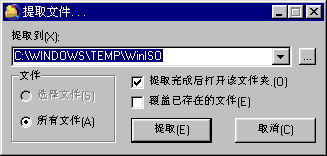
图5 提取文件
ISO文件现在已广泛的在网络中传播,所以经常可以从网上下载到ISO文件,到时可别不知道这个文件是什么,怎么打开哟^_^。
| 


