|
文档内容也玩儿批量换——超强的文档查找替换工具WordPipe
在日常办公中,我们会经常使用到办公软件(如Word、WPS)的查找、替换功能,在一篇文档中使用该功能可以方便快速地从正文、文字框、表格中查找词句,并可以把查找到的字句替换成其他内容。可是如果要想查找出包含某个特定字符的所有文件,或同时替换多个文档中的同一字符时,我们就无能为力了,总不能打开所有的文件来查找替换吧!
不要着急,让WordPipe来帮忙吧,它是一个Word文档的搜索替换工具,可以批量搜索并替换Word文档中的文本、字符串等内容,使用它就不必再打开所有的文档进行搜索和替换操作了。另外WordPipe还支持WPS文件、网页、文本文件等格式。
软件名称:WordPipe
软件大小:1.1MB
下载地址:http//www.crystalsoftware.com.au/wordpipe.exe
下面我们就以修改文档中的电话号码为例,来看看这个软件是如何使用的。
设置替换选项
第一步:启动软件,进入“Replacements(替换)”窗口(如图1),选中“Using these Values(用相应的值)”项。
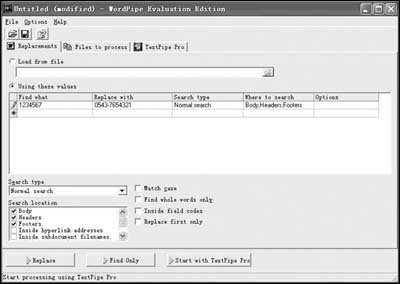
图1 替换对话框
第二步:在“Find What(查找内容)”的空白栏中输入要查找的电话号码,如“1234567”,在“Replace with(替换为)”的空白栏中输入要替换成的字符,如“0543-7654321”。
第三步:在“Search Type(搜索类型)”的下拉菜单中选择搜索类型,软件提供了正规搜索、通配符搜索、查找全部窗口等类型,用户可以根据自己的需要进行选择,一般来说选择“Normal(正规搜索)”即可。
第四步:在“Search Location(搜索位置)”栏中选择要搜索文档的位置,如页眉、页脚、超级链接、全部等,在各项前的复选框中打勾即可。
本软件还支持区分大小写、使用通配符、全字匹配等搜索方式,可根据实际需要进行选择,如你想在查找时区分大小写,只需在“Match case(区分大小写)”项前打勾即可。
文件处理设置
点击“Files to Process”按钮进入文件处理设置页面(如图2),先在“Start Folder(开始文件夹)”下的输入框中选择要进行处理文档的路径,如“E:\Documents and Settings\cjj\桌面\文档”,如果包含子文件夹,就需要将“Include subfolders(包括子文件夹)”项选中,然后在“Files Types(文件类型)”栏的下拉菜单中选择要操作的文档类型,如“*.doc”。
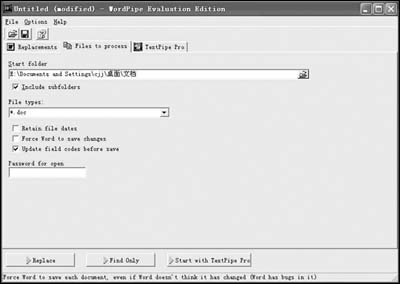
图2 文件处理设置页面
如果你的文档设置了密码的话,还需要在“Password for Open(打开密码)”下的输入框中输入文档密码。
批量替换
点击“Replace(替换)”按钮,软件就会弹出一个替换的进度条,并自动进行替换操作,操作完成后可以进入“Files Changed(改变的文件)”页中查看被修改的文档(如图3)。再次打开被处理过的文档,你就会发现“1234567”全部更换成“0543-7654321”了。
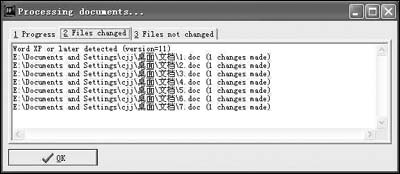
图3 查看被修改的文档
另外,利用本软件还可以迅速查找到包含某个字符的文件,操作过程与替换过程差不多,不过需要注意是要点击“Find only(只查找)”按钮,查找结果也会显示在“Files Changed(改变的文件)”页中。
| 


