4、BigFix自动升级补丁
补丁程序的重要作用——不言而喻,不过根据微软的指示下载没完没了的补丁……却是一件非常麻烦的事情,如果你想偷懒一些的话,就让BigFix帮你完成补丁程序的搜集工作吧。安装好BigFix之后,它会在Windows启动的时候自动运行,同时以图标形式驻留在后台。当你的机器上网后,BigFix会自动定时去网上搜索检查一番,如果发现了可以更新的补丁程序,它会在任务栏上闪烁,这样就能够提醒我们进行相应程序的升级,保护你的系统不遭受软件Bug、安全漏洞和因软件过期所导致的种种问题的“骚扰”了。
1. 预先完成设置
在使用BigFix的时候,可以看见(图5)所示的窗口,点击左边的“Fixlet Center”按钮,程序会自动连接到BigFix网站,并且页面中提供了一些能够预定的栏目中心 比如我们可以看见Windows 95/98/Me/2000/XP等操作系统,还有evesham.com等栏目。如果想让BigFix能够自动查找出当前系统中的各种更新补丁程序,那么就要在这里选择相应的栏目中心。比如,笔者用的操作系统是Windows XP,因此有必要订阅关于XP的补丁,可点击“Subscribe to the Windows XP site.”链接。此时BigFix会自动下载一个小小的Fxm文件,并在下载完毕后自动打开它,稍微等上几分钟就可以看到相应的图标出现在左边的订阅栏里,这样就完成了栏目预定操作。
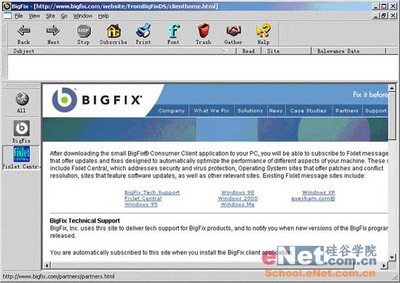
2. 更新补丁
在完成栏目预定操作之后,剩下的工作就轻松多了。在点击刚才预定的“Windows XP”按钮之后,再按下工具栏中的“Gather”按钮,BigFix就开始收集相关信息,完成之后会将自动搜索相关的补丁情况、软件更新等信息,并且将其列出来,在选择其中的一条更新信息后能够查看到具体的详情。
最后想要说的是,这个软件基本上不需要什么设置,安装完就能完成上述任务了!这是一个免费软件,共2614KB,可到这里下载。有了BigFix之后,所有的系统软件补丁搜索工作都可以交给它来完成,我们只要根据需要来选择是否进行更新升级即可,是不是非常方便?
上一页 [1] [2] | 


