如今,各种隐私信息的保护已经成了大家关注的焦点问题,通常我们都会借助一些加密软件对文件或者文件夹进行加密,这种方式的确能达到一定的加密效果,但是存在很大的局限性:这种方式加密通常都要在文件创建后才能对文件进行加密操作,而且这种方式让其他朋友看来很“小气”。有没有一种“神不知,鬼不觉”而且非常安全的加密方式呢?“Dekart Private Disk”就能帮你实现这个想法,使用该软件可以在你的文件还没有创建前就建立一个加密的磁盘空间,然后你只需要将重要的文件放进去即可轻松实现加密,下面我们一同来体验独特的虚拟硬盘加密。
[下载Dekart Private Disk]
一、无中生有——创建虚拟加密磁盘
该软件是一个绿色软件,不用安装,直接解压即可使用。运行解压文件夹中的“PrvDisk”文件,主界面如图1:
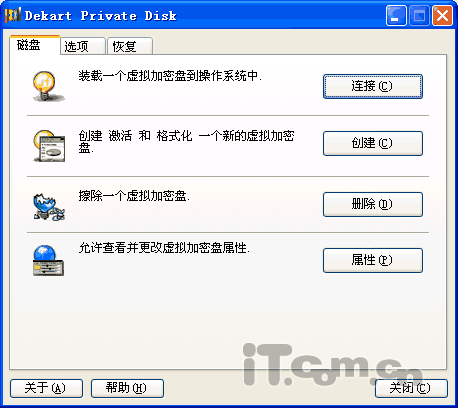
图1
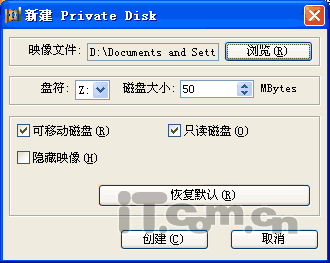
第一步:点击“磁盘”选项的“创建”按钮,打开“新建 Private Disk”窗口(图2),在“映像文件”中设置好虚拟磁盘文件的保存位置,Private Disk磁盘文件的扩展名是 .dpd,然后选择一个虚拟磁盘的盘符和虚拟磁盘的大小。
提示:
选择好虚拟磁盘的盘符后,以后在“资源管理器”中点击这个盘符,就像操作其他磁盘分区或驱动器一样。需要注意的是:Private Disk对于不同操作系统可创建虚拟磁盘大小是有限制的,Private Disk可创建最小的虚拟磁盘空间为1 MB,Windows 95/98/Me下可创建最大的磁盘空间为2.1 GB,而Windows NT/2000/XP下最大可创建1 TB的虚拟磁盘容量。
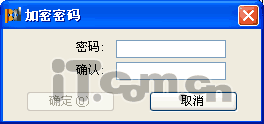
第二步:为了防止别人随意修改你的虚拟磁盘,可以勾选 “只读磁盘”和“隐藏映像”,设置完成后点击“创建”按钮,系统就会弹出密码设置窗口(图3),需要注意你输入的密码要大于5个字符,否则系统提示让你重新输入。最后点击“确定”按钮后系统就开始创建虚拟磁盘了。
第三步:磁盘创建后,系统会提示你格式化虚拟磁盘(图4)。
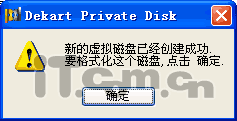
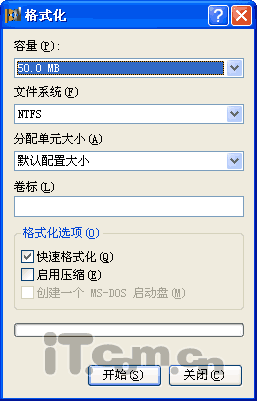
点击“确定”按钮,将弹出“格式化磁盘”窗口(图5)。
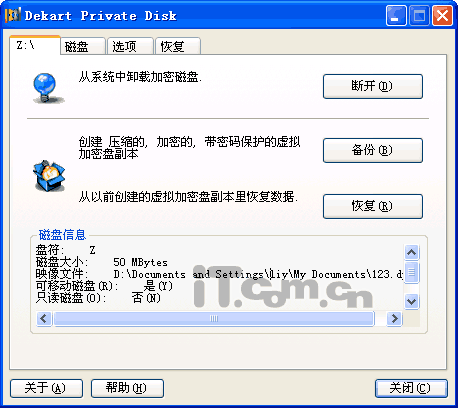
格式化结束后,在Private Disk主界面上会自动增加一个刚才设置的虚拟磁盘盘符选项(图6),同时你也会看到“我的电脑”里增加了一个“可移动磁盘”。重复上面的操作步骤,你还可以创建多个虚拟磁盘。创建好虚拟磁盘后,我们就可以直接在里面进行操作了,与普通的硬盘操作一样,唯一不同的就是在虚拟磁盘中的数据都经过加密处理了。
| 


