K1是一款很有意思的工具软件,主要功能是用来对Windows XP/Sever 2003进行系统维护,但它的功能并不仅仅于此,目前最新版本是1.0.6,从http://clanpkm.free.fr/K1/download.php?tlng=en可以免费下载英文版本,下载时可以选择安装版本或压缩版本,两种版本的个头非常小,可以安装到U盘中随身携带备用。
常规功能看一看
如图1所示,在这里可以查看相当丰富的系统信息,包括操作系统和硬件设备等方方面面,虽然这些功能并无特异之处,但逐项展开后还是很有用处的。
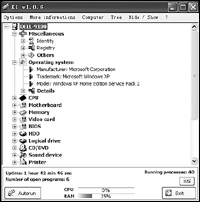
在图1窗口的底部,除了可以查看CPU和RAM的占用情况外,还可以通过“Running processes”了解当前正在运行的进程数量。通过右键菜单,你可以快速展开当前对象(Expand Main Sections)或所有对象(Expand All Sections),免去了拖曳滚动条的麻烦。
系统维护功能看过来
K1的系统维护功能主要集中在“More information”和“Computer”两个菜单的下面,虽然是英文界面,但相关工具的使用并不复杂,很快就可以上手。
1.进程查看
如果你需要了解某一进程详细的信息,那么还需要从“More”菜单下打开“Running Processes”对话框,这里提供的信息非常丰富而具体,有兴趣的朋友不妨一看。
2. 更新查看
现在,你不用再进入控制面板勾选“显示更新”复选框,K1的“Windows XP Hotfix”提供了丰富的信息,包括更新名称、安装时间、卸载路径等,通过右键菜单可以直接调用Google进行搜索,或者也可以链接到Windows的帮助文件了解更多的信息。
3. 查看系统服务
实事求是的说,这个功能并没有什么特殊之处,比较有意思的是它的右键菜单,用户只需要选择Stop、Start、Delete即可完成相应任务。
值得指出的是,K1几乎每一项功能都提供了方便实用的快捷菜单,用户可以在这里找到调用Google进行搜索的选项,毕竟网聚的力量是不可忽视的。
4. 计算机操作
在“Computer”菜单的下面,我们可以找到Shutdown(关机)、Reboot(重启)、Hibernate(休眠)、Stand by(切换用户)、Log off(注销)、Lock(锁定)等选项,应当说操作还是比较方便的。
5. 一键优化
在“Options”菜单下选择“KOptimize”,此时会弹出图2所示的对话框,这里没有什么好说的,单击“Click here to optimize”按钮,K1会提示是否需要创建一个系统恢复点,这主要是为了在日后恢复至优化之前的状态作准备,确认后即可对系统进行自动优化,当然优化结束后需要重新引导系统后才能生效。
|


