|
【斑马资讯 评测】在Linux中可以独立的显示四个桌面,这样用户就可以在不同的桌面中分别打开不同窗口,这样既可以有效地解决桌面显示面积有限的问题,而且还能够分门别类的打开窗口,使得工作,学习,娱乐各不误。
但在Windows XP系统中,系统并没有内置这种多桌面的显示能力。但有了WinVMD(Windows 虚拟多桌面)这款绿色小工具就可以让Windows系统也具有多桌面,而且功能还比Linux中的多桌面更强大。WinVMD 可以虚拟N个桌面(N似乎可以为无穷大,比Linux的多多了)。而且可以通过“Ctrl+Alt+小键盘”这样的快捷键方便的切换。有了WinVMD,N多软件的“老板键”就可以下课了。
点击下载:WinVMD
WinVMD是一款绿色小工具,所以下载后解压即可使用。解压后双击文件夹中的图标,即可开启WinVMD。
 文件夹中的图标
WinVMD的主界面下图所示。在初次开启的情况下,还没有建立虚拟桌面,所以在WinVMD的桌面列表中只有一个原始桌面。
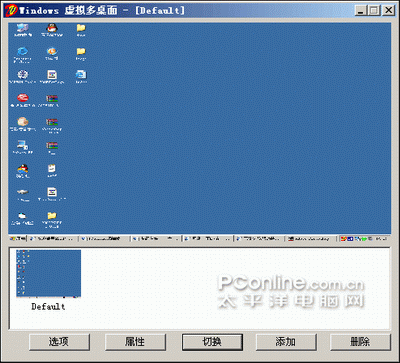 WinVMD主界面
一、添加桌面
点击图1中的“添加”按钮,即可为WinVMD添加新的虚拟桌面。在添加新的虚拟桌面的时候,需要用户设置的参数有:“桌面名称”、“桌面热键”、“外壳应用程序”以及“起始位置”等。如果只需要新建一个空白的桌面的话,只需要设置一下“桌面名称”和“桌面热键”即可。
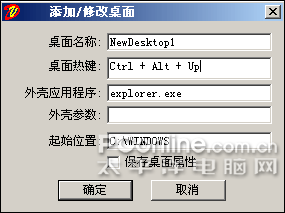 添加新虚拟桌面
下图所示即为添加了一个虚拟桌面后,WinVMD的主界面截图。从中可以清楚地看到WinVMD的桌面列表中已经显示出了刚才添加的桌面。选中某个虚拟桌面后,点击“切换”按钮就可以实现桌面的切换,当然也可以用快捷键来切换桌面。
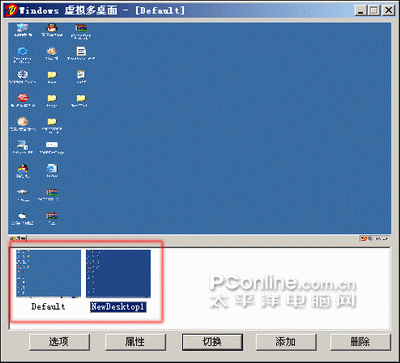 虚拟桌面列表
二、选项设置
点击主界面中的“选项”,即可为WinVMD自定义切换热键以及运行方式。这里用户可以设置自己习惯的热键来更好的使用WinVMD。
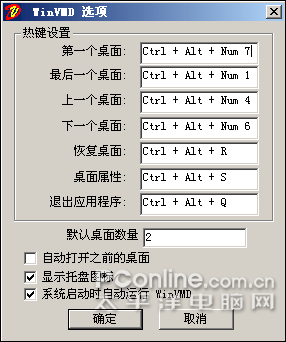 选项对话框
选项对话框
点击主界面中的“属性”按钮,也可以开启相应虚拟桌面的属性对话框。从图中可以看到,所谓的“属性”对话框同添加桌面时的对话框是一模一样的。这也给用户提供了一种修改已经创建了的桌面属性的方法。
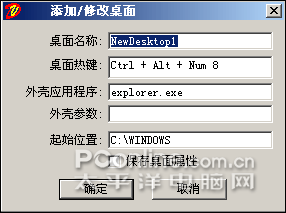 属性对话框
属性对话框
编后:
WinVMD是一款功能强劲的绿色多桌面虚拟工具。其可以创建任意多个虚拟桌面,并且通过“切换”按钮以及快捷键这两种方式来切换虚拟桌面,可以实现在多个虚拟桌面之间的无缝切换。真正实现了工作、学习、娱乐各不误。推荐各位网友试用。
点击下载:WinVMD
| 


