|
为了发挥Word 的强大功能,建议你在使用时试试我们下面介绍的系列操作技巧,灵活运用这些技巧,可以使你迅速成为Word高手(这里我们以Word XP为例,其他版本请参考操作)。
今天我们介绍Word 实用操作技巧的第一部分——界面设置类。
1、添加切换文档的按钮 在工具栏上添加了切换文档的按钮之后,我们在各文档中的切换就会更加方便。
添加按钮的方法是:打开“工具/自定义/命令”,在类别列表中选取“所有命令”,然后在右边的命令框中找到“NewWindow”和“PrevWindow”两个命令(其功能就是向前、向后切换文档),将它们拖放在工具栏上,将分别显示为“下一窗口”和“上一窗口”按钮,以后只要按这两个按钮就可以向前、向后切换文档,进行循环切换。
2、添加“无级缩放字体”按钮
Word XP工具栏上的字号列表只能选取初号到八号的中文字体、5 磅到72磅的英文字体,如果要实现无级缩放字体,可以这样操作:打开“工具/自定义”,选取 “命令”项,在类别列表框中选取“所有命令”,在其右边列表框中找到 “ShrinkFont”和“GrowFont”命令(它们是以当前设置值的10%来缩小或增大所选文字的字号),把它们拖放到Word XP工具栏上,以后只要按这两个按钮,就可以将所选文字减小或增大一磅。
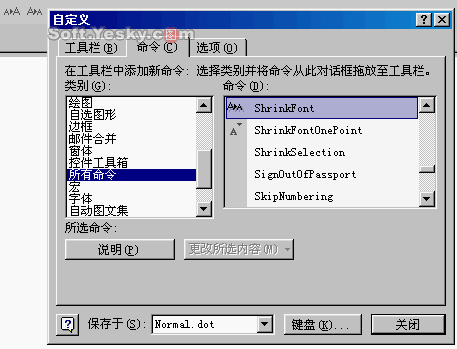
3、添加自动滚屏按钮
Word XP内置有自动滚屏功能,但是默认情况下系统并未显示在工具栏上,需要我们手动添加,其方法是:打开“自定义/命令”,在类型中单击“工具”,在其右边的命令列表中找到“自动滚动”项,拖至工具栏即可。以后只要轻轻一点,即可实现屏幕平滑滚动,可上滚也可以下滚,还可以调节滚屏的速度,单击一下鼠标则关闭自动滚屏功能,真是方便极了!
4、删除第三方软件添加的菜单栏 有些第三方软件安装后会在WORD XP中添加一些快捷菜单栏,删除方法是:打开注册表进入[HKEY_CURRENT_USER\Software\Microsoft\Office\Word\Addins\]中,将不需要的子项全部删除。
注意:删除前要先将注册表备份,以免误操作造成不必要的损失。
| 


