|
天极软件专题专区精选
Google专区
POPO专区
QQ专区
Flash MX 视频教程
Photoshop视频教程
网页设计视频教程
PowerPoint动画演示教程
Excel动画教程集
Word动画演示教程
特洛伊木马专区
黑客知识教程专区
注册表应用专区
Windows API开发专区
网络编程专区
VB数据库编程专区
未经天极网许可,请勿擅自转载此原创文章
搜Q是专为同学们打造的一款即时通讯软件,通过搜Q不用登录校友录就可以与昔日的同窗好友一起聊天,查看好友的留言,还可以给同学们留言。完成实现了与同学们快速交流沟通。下载搜Q
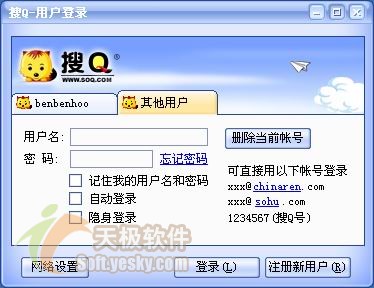
下载安装后搜Q后,双击桌面上的快捷方式,就可以看到搜Q的登录窗口(如图1所示),可以使用chinaren、sohu、搜Q号中的任意一个号码登录搜Q。
一、用搜Q与好友聊天
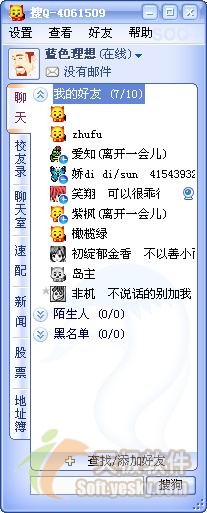
登录搜Q后,发现其主界面与QQ差不多(如图2所示),在聊天窗口有我的好友、陌生人、黑名单三个分组,分别来管理我们的好友。双击任一好友的昵称,就可以弹出好友聊天窗口(如图3所示),其使用方法与QQ相差无几,QQ具有的音视频聊天、发送文件、自定义表情等功能,都可以在这里找到其影子,具体操作方法非常简单,在这里就不再赘述了。

细心的朋友一定看到了,在搜Q聊天窗口的文本输入框上方,可以看到有一个“闪电”图标,这个功能与MSN的闪屏差不多,在好友长时间没有与你说话,或是想提醒一下好友的时候,可以使用“我电你”功能来引起好友的注意。另外搜Q还有一个特色功能,就是可以给好友发送动作(如图4所示),点击动作按钮可以看到搜Q的所有动作图片(如图5所示),我们也可以自定义添加一些GIF动作图片发送给好友。


二、如影随形的校友录
支持移动校友录是搜Q的主要功能,下面我们重点介绍该功能。点击搜Q主界面上的“校友录”标签,就可以看到你加入的校友录了,在这里把校友录分为:我的大学、我的中学、我的小学与其它四个分组,用来分别管理你加入的所有校友录(如图6所示),且自动添加到相应的分组中,管理十分的方便。

1、查看、发表留言
双击想要查看留言的校友录,这时就会弹出一个窗口(如图7所示),在上面的窗口里可以看到同学们以前的所有留言。如果想要给同学们留言的话,只要在下面的窗口中输入留言内容,然后点击“发表留言”按钮就可以了,在编辑留言内容的时候,可以点击文本输入框上方的字体与表情按钮,在留言内容中插入形象可爱的表情符号。

如果认为文字留言太过简单、枯燥的话,我们还可以给同学们发表音视频留言,这样就可以让你本人的真正声音、图像让所有的同学看到了,又听到了久违同学的声音与看到那熟悉的身影了。点击“音视频留言”按钮,在弹出的音视频留言窗口(如图8所示)上点击“录制”按钮,就可以把你的声音与视频录制下来,然后传送到校友录就可以了。

2、隐私留言可发送小纸条
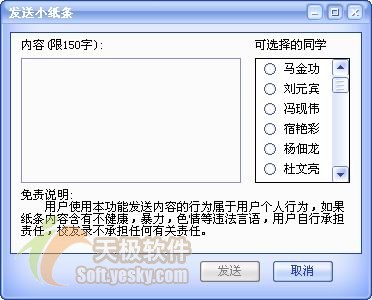
上面的留言任何一下登录该校友录的同学都能够看到,如果你有隐私留言,只想让某个同学看到的话,就可以使用小纸条功能了。点击查看留言窗口左上角的“小纸条”按钮,在弹出的小纸条窗口中可以查看好友给你发送的小纸条,点击该窗口的“发送小纸条”按钮,然后在弹出窗口中输入要发送的内容,接着选择接收的同学,最后点击“发送”按钮就可以了。这样在同学登录校友录后,就能够看到你的小纸条了。
3、查看、添加相片
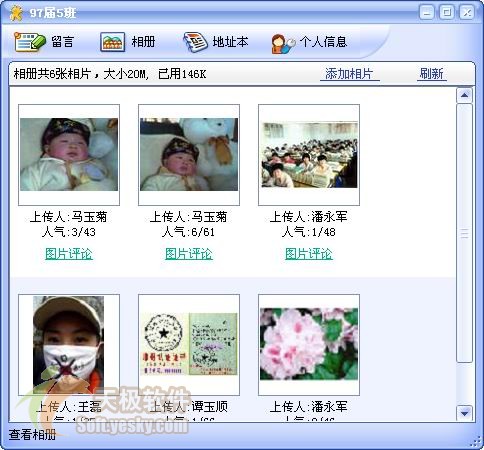
昔日的同学时的照片或是毕业照是非常珍贵的,我们可以把这些回忆上传到校友录相册,与其它同学共享。点击查看留言窗口上面的“相册”按钮,就可以看到所有上传的相片了(如图10所示),双击任一相片,就能够把相片放大,同时还可以浏览相片评论(如图11)。我们也可以上传相片,只要点击“添加相片”按钮。然后选择本地硬盘上的相片文件,最后点击“上载”就可以了。

三、总结
从上面的功能介绍可以看出,搜Q的确是一款非常不错的校友录辅助工具,通过使用该软件,可以随时随地的与同学们进行交流。另外搜Q除了上面介绍的功能外,还具有聊天室、好友速配、新闻、股票等实用功能,这样与同学们交流的同时还可以查看最近的热门新闻,或是一边炒股一边进行交流。不过唯一遗憾的是,搜Q现在只支持Chinaren校友录,还不支持其它的校友录,如果能够全面支持其它校友录的话,相信会受到更多朋友的支持。
阅读关于 搜Q 校友录 即时通讯 的全部文章
阅读关于 搜Q 校友录 即时通讯软件 的全部文章
| 


