天极软件专题专区精选
看电影专区(新)
到天极软件“读编交流区”畅所欲言
跟小编still摆谈
Google专区
POPO专区
QQ专区 QQ挂机
了解Web2.0
Flash MX 视频教程
Photoshop视频教程
网页设计视频教程
照片处理数字暗房
PPT动画演示教程
Excel动画教程集
Word动画演示教程
Windows Vista专区
特洛伊木马专区
黑客知识教程专区
防火墙应用专区
注册表应用专区
Windows API开发专区
网络编程专区
VB数据库编程专区
图像处理与多媒体编程
很多人都在Outlook中收藏了联系人及他们的电话号码、通信地址和电子邮件地址等信息,如果我们能够将他们打印出来,做成一本小册子随时参考,该多好呀!有幸的是,Outlook提供了类似的功能。
一、双面打印
如果您使用的是双打印的打印机,则只要进行下面设置即可。
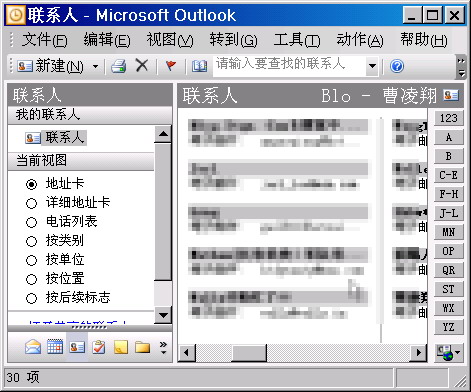
先单击左侧“联系人”按钮将其切换到联系人窗口(如图1),
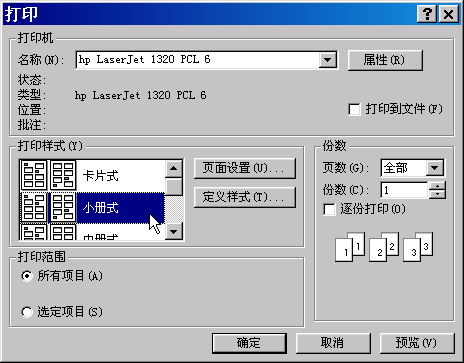
接着选择“文件”→“打印”,在“打印样式”框中选择“小册式”(如图2)。
单击图2中“页面设置”,然后单击“纸张”选项卡,在“大小”框中,单击“1/2 sheet booklet”、 “1/4 sheet booklet”或“1/8 sheet booklet”。(如图3)
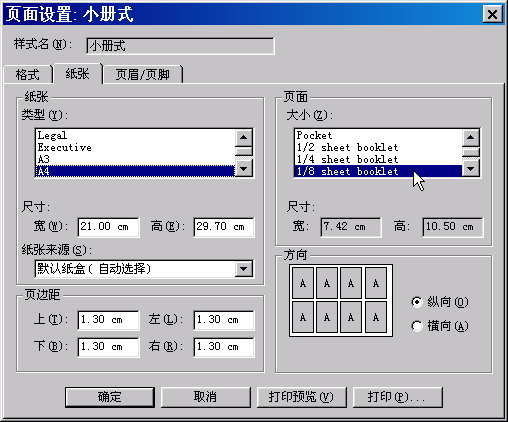
在图3中的“方向”框中改变页面方向。另外,我们还可以用图3中的“格式”中改变小册子中标题和正文的字体。完成后,单击“打印预览”查看效果,如果满意则直接打印输出即可。
二、单面打印
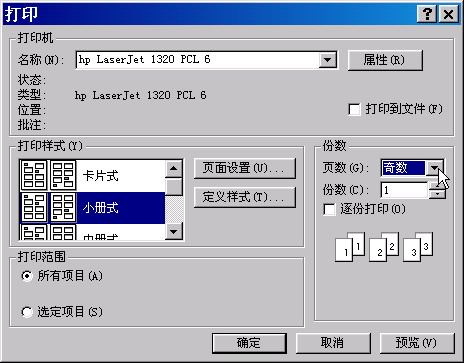
如果使用的是单面打印的打印机,只要手动送纸也可以打印出小册子来。前面的步骤完全一样,选择“文件”→“打印”,在打开如图4所示窗口中的“页数”下拉列表框中选择“奇数”,然后单击“确定”。
打印完成后,将纸张重新装入打印机,以在空白面上打印。选择“文件”→“打印”,在“打印样式”框中,单击用于打印小册子的打印样式,在“页数”下拉列表框中选择中选择“偶数”,再单击“确定”打印。
小册子打印完成,剩下的工作就是装订,如果自己不精,可请教一下搞印刷的朋友。
阅读关于 Outlook Outlook技巧 的全部文章
| 


