|
微软Hotmail在今年的2月份就停止了免费用户的客户端收发的服务,给我们带来了不便。不过,我们完全可以利用第三方的免费工具来突破这个壁垒!
一、使用FreePOPs
FreePOPs是一个集成了POP3后台程序、LUA解译器和其他一些额外的HTTP及HTML分解库的实用工具,主要作用是将本地POP3请求转换为远程HTTP活动。
先点这里下载并安装FreePOPs,安装后将FreePOPs的快捷方式放到“启动”组中,以便每次都随Windows启动。
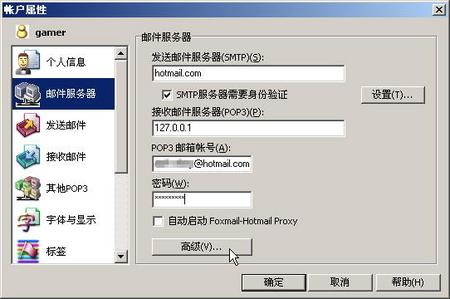
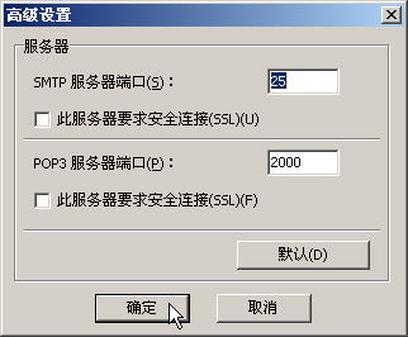
接着打开Foxmail,选中已经建好的帐户,右击,选择“属性”,在打开的“帐户属性”窗口中单击左侧“邮件服务器”项,将“接收邮件服务器”改为127.0.0.1,再取消“自动启动Foxmail-HotmaiProxy”项(如图1),再单击下方的“高级”按钮,在打开的窗口中将“POP3服务器端口”将110改为2000(如图2)。接着只要直接收取邮件就可以了。
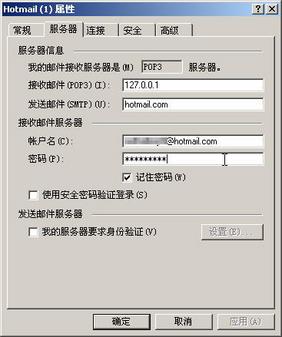
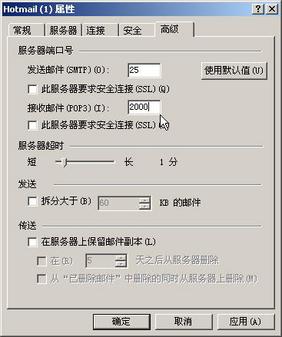
如果你使用OE,只要启动之,再选择“工具”→“帐户”,然后选中我们新建的Hotmail帐户,单击“属性”按钮。在打开窗口中单击“服务器”标签,将“接收邮件(POP3)”处输入127.0.0.1(如图3),再单击“高级”标签,将“接收邮件(POP3)”端口由默认的110改为2000(如图4)。接下来,只要正常地收取邮件就可以了。
二、使用POPPeeper
点这里下载并安装POPPeeper汉化版。在打开窗口中单击“添加帐号信息”按钮来创建一个信箱(如图6),单击“添加单个帐号”按钮导入在OutlookExpress中已经设置好的邮箱。
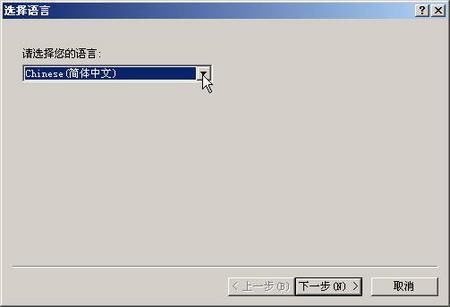
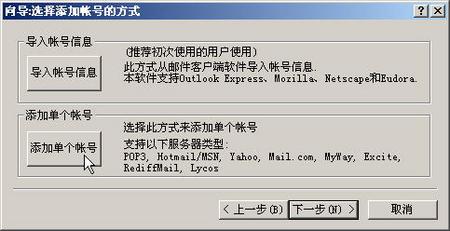
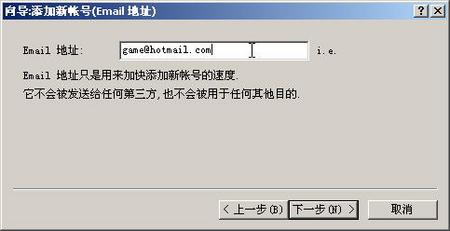
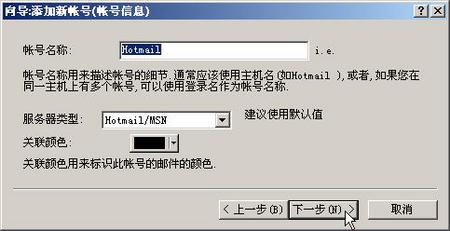
击“添加帐号信息”按钮来创建一个信箱,在EmailAddress(邮箱)中输入邮箱账户,如game@hotmail.com(如图7)。然后选择ServerType为Hotmail/MSN(如图8)。之后单击下方的信封按钮,选择“检查选定的帐号的邮件”命令即可看到相应的邮件(如图9),双击后可以查看。
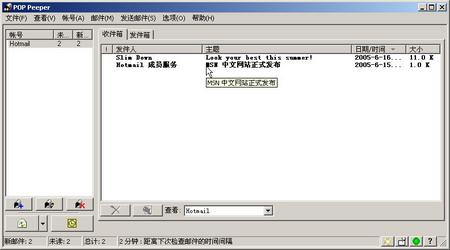
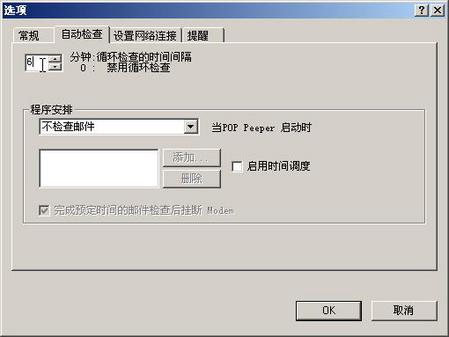
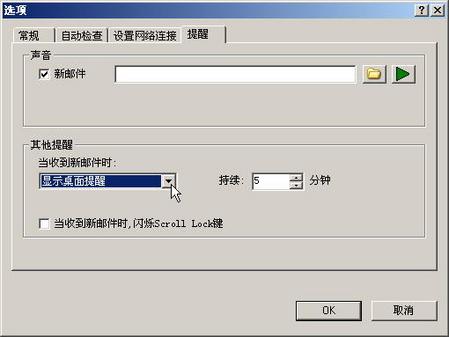
选择“选项”→“设置选项”命令,在打开(如图10)所示的窗口中单击“自动检查”标签,再设置好邮件检测间隔时间,隔一段时间就会自动检查。单击“提醒”标签,选择“当收到新邮件时”为“显示桌面提醒”(如图11),这样一旦有邮件来了,就会在桌面上弹出相应的窗口来提醒我们。
天极软件专题专区精选
看电影专区(新)
到天极软件“读编交流区”畅所欲言
跟小编still摆谈
Google专区
POPO专区
QQ专区 QQ挂机
了解Web2.0
Flash MX 视频教程
Photoshop视频教程
网页设计视频教程
照片处理数字暗房
PPT动画演示教程
Excel动画教程集
Word动画演示教程
Windows Vista专区
特洛伊木马专区
黑客知识教程专区
防火墙应用专区
注册表应用专区
Windows API开发专区
网络编程专区
VB数据库编程专区
图像处理与多媒体编程
阅读关于 Hotmail 邮件客户端 本地收取 的全部文章
| 


