|
电子邮件客户端软件很多,从微软“免费”的OutlookExpress、The Bat、Foxmail到金山公司的金山办公组合,都可以发送邮件。但是,Foxmail以其免费、全中文界面、功能强大赢得了众多国内用户的青睐。在Foxmail中有一个导入和导出命令,巧妙地利用它还可以实现许多意想不到的功能呢!
1.快速重发邮件
我们平时在使用电子邮件程序收发电子邮件时,由于某些特殊原因,邮件当时虽已发送出去了,但不久你就收到了一封主题为“无法投递的退信”之类的邮件,把你的邮件邮退了回来或者出于一些特殊的需要,想重新发送这些信件。这时候固然可以到“已发送信件箱”中选中欲重发的信件,右击鼠标,选择“再次发送”,但是这对于一个两个邮件还可以,邮件多了,一个一个地去单击“再次发送”命令就太麻烦了。
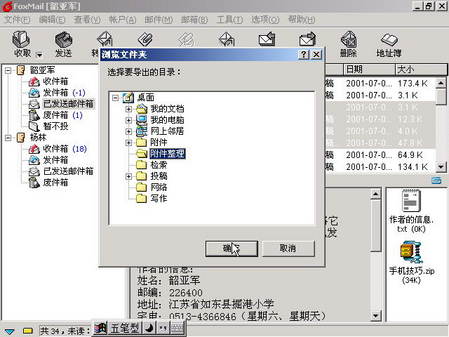
其实,这时候,我们只要在“已发送信件箱”中配合Ctrl键和Shift键选中欲重发的信件,再单击“文件”→“导出邮件”命令,然后选择一导出文件夹,Foxmail就会将这些邮件以Fm000001.eml、Fm000002.eml、Fm000003.eml、Fm000004.eml……的形式导出到指定文件夹中(如图1)。
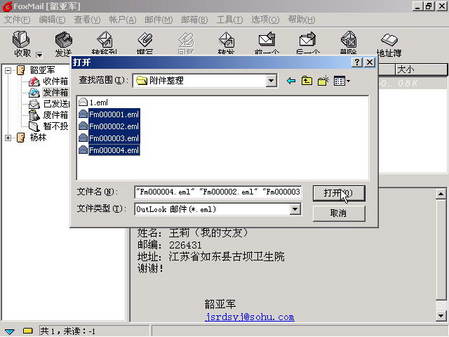
此后,我们选中“发件箱”,单击“文件”→“导入邮件”,在打开的标准Windows打开框中选中这些邮件后(如图2),就可以将它们导入至发件箱中,按下“发送”钮即可把它们快速发送。笔者注:将已发送信件箱中的邮件通过转移钮转移至发件箱后由于邮件已经被标记为已发出,所以是无法成功的。
2.与其他邮件程序互通数据
相信许多人收发电子邮件通常不会只在同一台机器上进行,而且你也不能够保证别人的机器上和你使用同样的电子邮件程序。遇到这种情况时,我们就必须通过导入导出命令将邮件导出,与其他邮件程序互通数据。下面以将Foxmail邮件导出至OutLook Express为例进行介绍。
我们选中相应的信箱中的相应邮件(可配合Ctrl键和Shift键多选)后,单击“文件”→“导出邮件”命令将它们导出至一文件夹下,启动OutLook Express,把这些邮件文件用鼠标选中后拖放至OutLook Express中的信箱上即可在Outlook Express中处理,其他邮件程序的方法也相类似。
天极软件专题专区精选
看电影专区(新)
到天极软件“读编交流区”畅所欲言
跟小编still摆谈
Google专区
POPO专区
QQ专区 QQ挂机
了解Web2.0
Flash MX 视频教程
Photoshop视频教程
网页设计视频教程
照片处理数字暗房
PPT动画演示教程
Excel动画教程集
Word动画演示教程
Windows Vista专区
特洛伊木马专区
黑客知识教程专区
防火墙应用专区
注册表应用专区
Windows API开发专区
网络编程专区
VB数据库编程专区
图像处理与多媒体编程
| 


