|
QQ截图是个非常实用的功能。不知道您平时使用QQ时用不用这个功能。现在给那些还没发现这个好东东的同志们讲讲怎么用它。
单击QQ面板上截图图标,会出来一个下拉菜单。
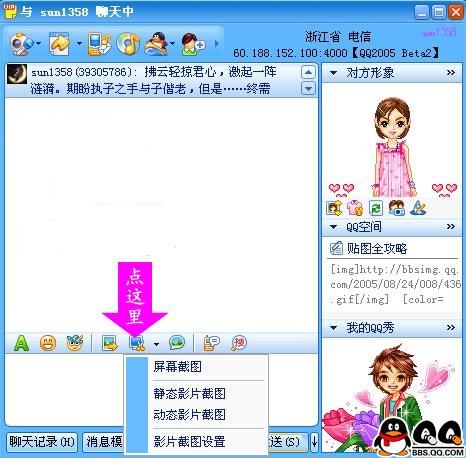
其中的各项功能使用方法如下:
①静态影片截图
直接点“静态影片截图”,或使用快捷键“ctrl+alt+a”,就可以用鼠标随意截图。截好后双击,所捕捉的图像即被添加到QQ的信息发送窗口。
如果要发送,对方好友必须在线,或者你是在群对话里。
如果要保存,去“QQ安装目录\您的号码\image”就能找到您刚刚的截图。或者直接右键点击要发送或发送后的图片,选择“图片另存为”保存到自己的文件夹,即可。 如果还没发送出去,还可以到“QQ安装目录\您的号码\Screen”(Screen是QQ临时截图文件夹),您刚才截的图就在里面。
小技巧:抓取级联菜单、下拉菜单及右键弹出菜单
紧按着shift+ctrl+alt不放,然后用鼠标把菜单点出来,然后松开shift键(此时ctrl和alt依然是按住的),接着按下a键。(提醒:在以上过程中,ctrl和alt是一直压着不放。) 这便激活了QQ的截图功能,菜单也没有消失,已经被QQ暂时冻结处于待抓捕状态。
可以松开指头了,让已经变色的鼠标箭头自如地拖拉任意收放,随心所欲地切割菜单里自己需要的画面。截完后请运行画图程序,粘贴,保存即可。(注意:如果您此刻双击是不会显示抓出来的图的,它是保存在内存里的剪贴版里,所以请直接粘贴就可以了。)
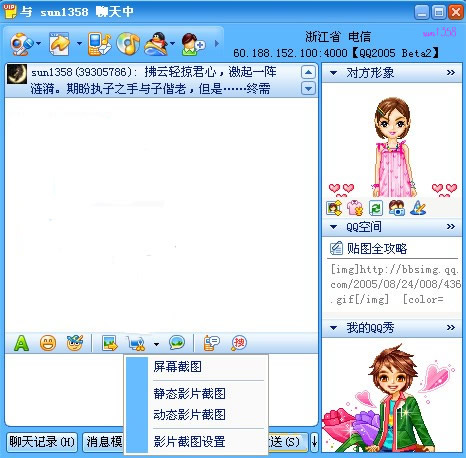
②动态影片截图
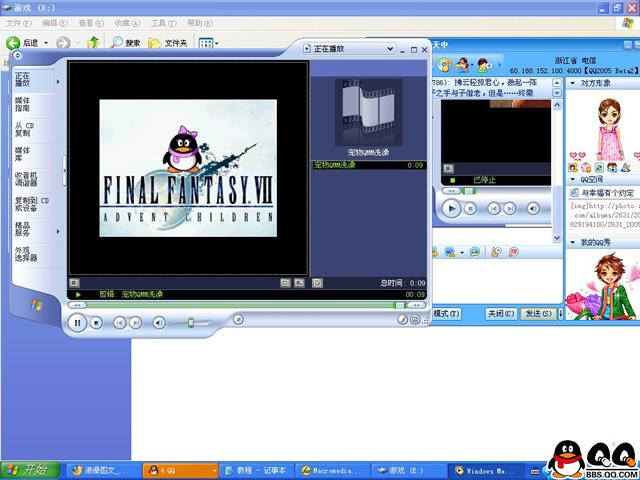
直接点“静态影片截图”,或使用快捷键“Alt+Print Screen”键,在捕捉动态和静态影片时,只需激活影片播放窗口,按下键盘上的“Scroll Lock”键(部分键盘为Scroll键)即可。
如果是静态画面会立即将捕捉所得显示在聊天窗口中,如果是动态的则要稍稍等一段时间才出现在窗口中,按下Esc可结束捕捉,再发送过去,对方就会看到所捕捉的动态画面。这时,呈现在你聊天对话框中的就会是一张精彩的动、静态影片截图了。
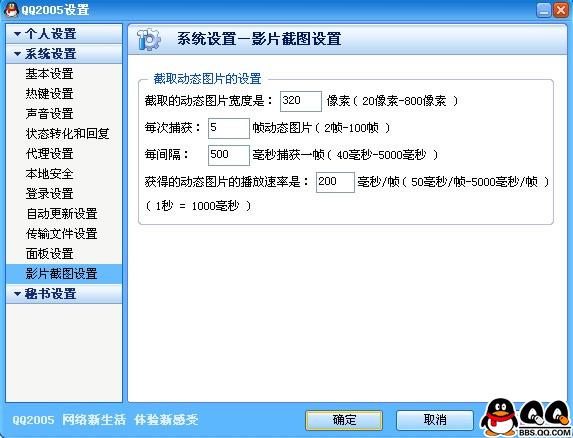
QQ截图的参数设置
在“菜单”-“系统设置”- “影片截图设置”中可详细设置截取动态图片的宽度、每次捕获帧数、每帧的时间间隔及动态图片的播放速度。
去QQ的主题社区玩玩>>

点这里看天极QQ专区 学玩QQ>>
天极软件专题专区精选
看电影专区(新)
到天极软件“读编交流区”畅所欲言
跟小编still摆谈
Google专区
POPO专区
QQ专区 QQ挂机
了解Web2.0
Flash MX 视频教程
Photoshop视频教程
网页设计视频教程
照片处理数字暗房
PPT动画演示教程
Excel动画教程集
Word动画演示教程
Windows Vista专区
特洛伊木马专区
黑客知识教程专区
防火墙应用专区
注册表应用专区
Windows API开发专区
网络编程专区
VB数据库编程专区
图像处理与多媒体编程
阅读关于 QQ截图 学用QQ QQ屏幕截图 的全部文章
15d
| 


