|
Gmail相关文章:
GMail Drive把Gmail变成你的免费硬盘
Gmail 邮箱专用工具不完全接触
我就是吃定你——Gmail邮箱使用攻略
Gmail 测试用户邀请的相关问题
使用Gmail邮箱常遇到的问题及解答
Gmail drive软件可以在硬盘上生成一个2G的虚拟硬盘,在这个虚拟硬盘上,我们可以使用“剪切”、“复制”和鼠标拖动等常规操作,这为我们提供了很大的方便。
然而,这个网络硬盘也有它的缺陷,当文件名超过40个字符的时候,就提示无法进行以上的操作了,这对于我们进行日常文件撰写和管理十分不便。比如,将一篇名为“高举邓小平理论伟大旗帜,把建设有中国特色社会主义事业全面推向二十一世纪(2)”的word文档复制到Gmail Drive虚拟硬盘,就会出现如下的提示而无法进行:
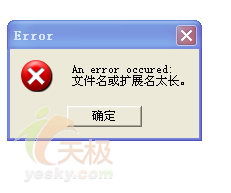
碰到这种情况,只能把长文件名改成短文件名,不仅操作费精力,也不便于文件管理。有没有可以不改文件名也可以随便操作的网络硬盘呢?其实,Gmail草稿箱本来就是一个真正方便的网络硬盘。现仍以上述word文档为例进行说明。
登录Gmail 邮箱,进入邮箱界面。见下图:
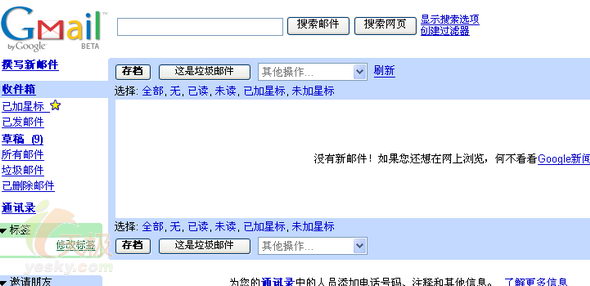
单击“撰写新邮件”,进入如下界面:
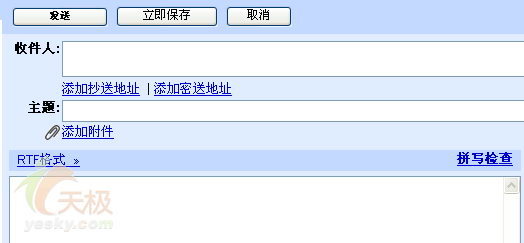
把文件名复制到主题栏,点“添加附件”,选择好该文件。效果如下图:
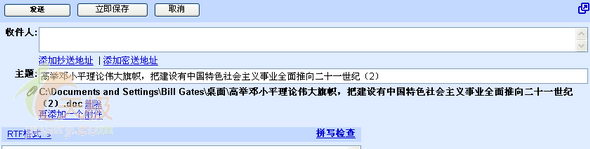
点立即保存,就可以把上述这篇文章保存到草稿箱了。打开草稿箱,就可以看到文件。效果如下图:

如果要浏览文件,点草稿箱该文件标题,出现如下界面:
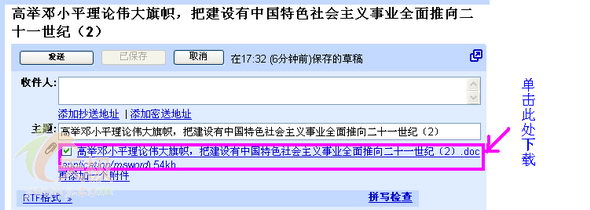
单击上图红线框处,在弹出的对话框中选保存,就可以把文件保存到任何一台电脑上,进行浏览和修改。如果要把修改好的文件再传到草稿箱中,再重复前面的操作就行了。
由此可见,Gmail草稿箱完全不受文件名大小的束缚,其空间也和Gmail drive一样大,完全可以替代Gmail drive成为Gmail的理想网络硬盘。
未经天极网许可,请勿擅自转载此原创文章
天极软件专题专区精选
看电影专区(新)
到天极软件“读编交流区”畅所欲言
跟小编still摆谈
Google专区
POPO专区
QQ专区 QQ挂机
了解Web2.0
Flash MX 视频教程
Photoshop视频教程
网页设计视频教程
照片处理数字暗房
PPT动画演示教程
Excel动画教程集
Word动画演示教程
Windows Vista专区
特洛伊木马专区
黑客知识教程专区
防火墙应用专区
注册表应用专区
Windows API开发专区
网络编程专区
VB数据库编程专区
图像处理与多媒体编程
阅读关于 Gmail 网络硬盘 Gmail草稿箱 的全部文章
15c
| 


