查看专题:快速掌握腾讯TM使用要领

TM贴心小秘书为您打理一切琐碎小事,让您的办公更加轻松。
TM小秘书,是TM为办公人士精心打造的功能之一。您可以通过TM小秘书设置备忘录、防打扰,并可使用您的小秘书代收留言。
·使用备忘录
·多项设置让您远离打扰
在TM的面板下方,显示小秘书的头像、日期,以及小秘书无时无刻的贴心关怀提示。点击小秘书头像  ,进入TM小秘书窗口。您也可以通过TM主面板“工具”->“小秘书”进入。 ,进入TM小秘书窗口。您也可以通过TM主面板“工具”->“小秘书”进入。
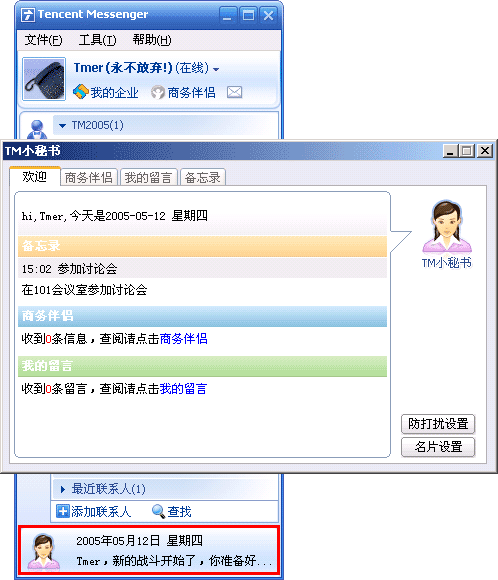
在此窗口的欢迎页面中,您可以看到小秘书为您提示的备忘录内容、商务伴侣信息和小秘书替您收取的留言。
1、 备忘录
在TM小秘书窗口中,选择备忘录页面进入备忘录。在备忘录中,您可以添加和删除您的备忘事项。对于您所添加的备忘事项,在事件时间前三十分钟时,小秘书会在TM主面板下方的小秘书提示栏中提醒您该事件,如图 。

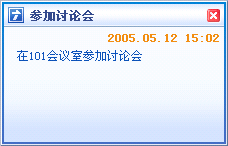
除此之外,在事件时间到达时小秘书还将弹出消息提示该事件,如图。
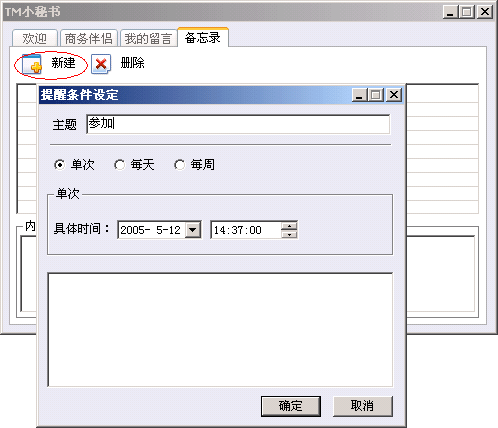
在新建备忘事项时,你只需根据提示设定提醒条件,即可摆脱忘记重要事件之忧了。点击  ,新建您所希望添加的备忘事项,在提醒条件设定窗口中,设定备忘事项的主题、发生时间以及内容。点击确定即可完成备忘事项的添加。 ,新建您所希望添加的备忘事项,在提醒条件设定窗口中,设定备忘事项的主题、发生时间以及内容。点击确定即可完成备忘事项的添加。
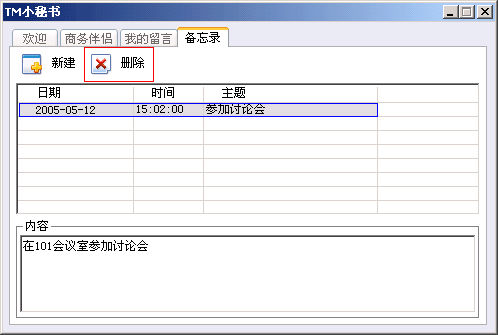
若要删除某备忘事项,则在备忘录中选定该事项,并点击  即可 即可
2、防打扰设置
在TM小秘书窗口中,点击右下方的“防打扰设置”,进入陌生人设置页面,如图所示。
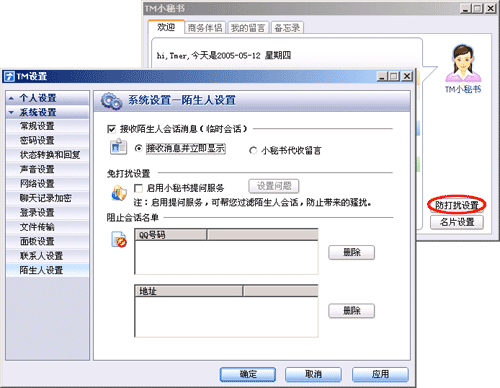
在此设置页面中,您可以选择多种设置来实现防打扰功能。
在“接收陌生人会话消息(临时会话)”复选栏中,您可以勾选接收陌生人消息,或者不勾选则不会收到陌生人消息。在勾选状态下,你还可以选择接收陌生人消息的方式,选择“接收消息并立即显示”则陌生人发送给您的消息会立即显示。选择“小秘书代收留言”,您的小秘书会替您代收陌生人的消息。并保存在您的留言,以便您在TM小秘书窗口中查看。如图
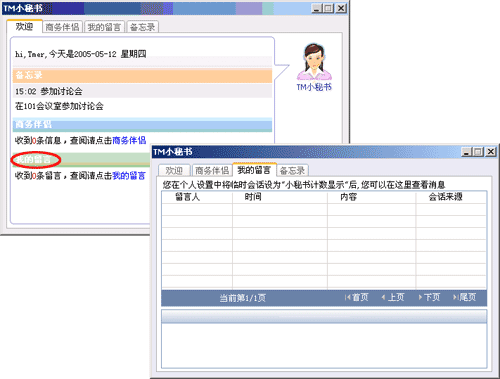
通过启用小秘书提问服务,可以让您轻松实现,只让认识的人进来,不用您亲自拒绝陌生人。
在上图中勾选“启用小秘书提问服务”,点击旁边的“设置问题”,在弹出的窗口中设置您的问题和答案。
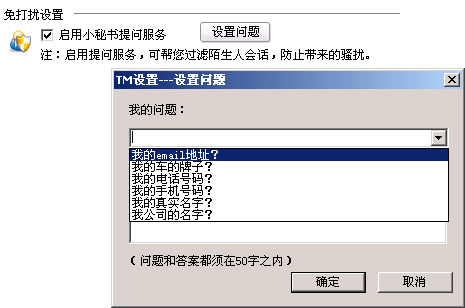
设置成功后,当陌生人加您为好友的时候,您的小秘书会自动提问您设置的问题,当陌生人能够准确回答这些问题时,小秘书才允许该用户将您加为好友,否则陌生人将无法将您加为好友。
去QQ的主题社区玩玩>>

点这里看天极QQ专区 学玩QQ>>
天极软件专题专区精选
看电影专区(新)
到天极软件“读编交流区”畅所欲言
跟小编still摆谈
Google专区
POPO专区
QQ专区 QQ挂机
了解Web2.0
Flash MX 视频教程
Photoshop视频教程
网页设计视频教程
照片处理数字暗房
PPT动画演示教程
Excel动画教程集
Word动画演示教程
Windows Vista专区
特洛伊木马专区
黑客知识教程专区
防火墙应用专区
注册表应用专区
Windows API开发专区
网络编程专区
VB数据库编程专区
图像处理与多媒体编程
阅读关于 TM 在线企业 腾讯TM TM下载 TM小秘书 的全部文章
159
| 


