|
Outlook技巧中常用到是利用规则来实现对邮件归档。其实,这样还显得费事了点,因为用“组织”功能也可以非常方便地用不同颜色清晰标志出来自不同地址的邮件,哪些是上级部门的邮件,哪些是同事的邮件,哪些是朋友的邮件,这样只要浏览一次即可查看。
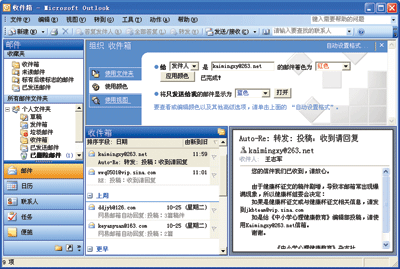
从“工具”菜单下激活“组织”选项,当右侧空格显示“组织***”的界面时,单击“使用颜色”链接,在“发件人”后面的编辑框中输入需要标志的邮箱地址或联系人名称,最后设置好希望显示的颜色,设置完成后单击最右侧的“应用颜色”按钮即可。
按照同样的方法,我们可以为不同来源的邮件地址设置标志的颜色,以后收到这些邮件时,Outlook会针对不同来源的邮件自动标志相应的颜色。假如你有更高的要求,可以打开“自动设置格式”窗口选择其他高级选项,例如编辑字体、更改规则属性、指定条件等,具体操作这里就不多说了。
小编still向大家推荐天极QQ图片酷,大量完整的QQ表情、QQ头像免费下载。点击进入>>
您还可以去QQ的主题社区和网友聊聊>>
或者去天极QQ专区了解QQ的N多东东>>

N多QQ技巧、QQ下载的好东东,尽在天极QQ专区
天极软件专题专区精选
看电影专区(新)
到天极软件“读编交流区”畅所欲言
跟小编still摆谈
Google专区
POPO专区
QQ专区 QQ挂机
了解Web2.0
Flash MX 视频教程
Photoshop视频教程
网页设计视频教程
照片处理数字暗房
PPT动画演示教程
Excel动画教程集
Word动画演示教程
Windows Vista专区
特洛伊木马专区
黑客知识教程专区
防火墙应用专区
注册表应用专区
Windows API开发专区
网络编程专区
VB数据库编程专区
图像处理与多媒体编程
136
| 


