| 我们都知道,在Word中,有一个打印预览功能!
在编辑文档的时候,页面中会出现段落标记、换行符等符号;受到这些符号的影响,很难看到、想象得出文档的打印效果!
在这个时候,我们可以使用打印预览的功能!在此状态下,除了文章的字符之外,不会显示其他的字符;因此,很多人都是通过打印预览,查看文档输出到纸张的效果!
一般而言,打印预览是啥样,打印到纸张的效果就是啥样,基本无任何变化!
作为办公人员,经常需要编排Word文档。编排完成准备打印前,很多人都习惯通过Word的打印预览功能查看文档的整体编排,满意后才将其打印,免得浪费纸张。一般而言,在Word打印预览模式下并不能修改文档,这样即使发现了小错误也得返回编辑状态调整或者编辑某处的图片或文字。如果错误比较多,过程是比较麻烦的!
那,有没有啥好办法,即能修改错误,又不麻烦呢?
方法是有的。其实,在打印预览的状态下,我们就能编辑文档内容,只是该功能并未被大家发现而已!
遵循如下的方法,包您满意!
首先,将文档置于打印预览状态!,如下图!
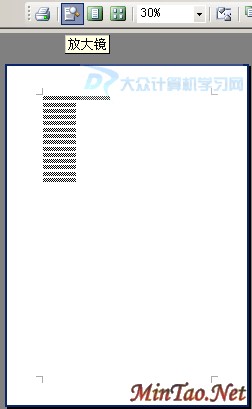
上图中,在工具栏那里,有一个“放大镜”按钮!点击该按钮,文档在预览的情况下会立即处于编辑状态,这个时候,我们发现文档中多了一个光标、插入条!如下图!
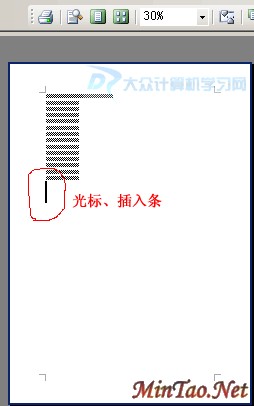
有了光标、插入条的出现,我们就能编辑文档了!
当您完成编辑修改之后,再次点击“放大镜”按钮,文档再次返回到完全预览的状态!如果还需要编辑,再次点击该按钮即可! | 


