| 我们都知道,当我们打开一个应用程序之后,会出现一个界面,而这种界面,凡是在桌面任务栏中出现与之相对应的任务按钮,则被称为窗口!
所打开的纵多的窗口当中,任何时候,仅有一个窗口能处于激活状态!
我们平时所打开的窗口,就总体而言,窗口之间都有一个共性,那就是,基本都包含标题栏、菜单栏和任务栏等!
但是,凡事都有例外,并非是所有的窗口其结构,即组成部分都一样;窗口之间即存在共性,又有区别;
最大的区别莫过于窗口界面的组成部分不尽相同!
Word窗口也不例外,与其他的窗口有着不同的区别!
同理,Word窗口,因不同的计算机、不同的操作用户和不同的操作习惯,其窗口组成部分可能存在差异!
也因为如此,部分刚接触Word文字处理软件的网友,可能发现自己所使用的Word窗口与别人所使用的不一样,老是多了或少了那么一些工具栏!
如下图,是一个最为简单的Word窗口!
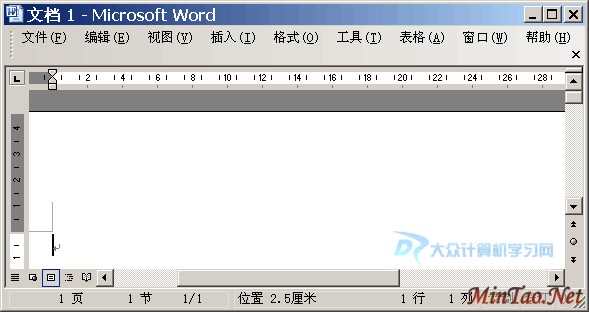
相应的工具栏跑哪里去了呢?千万别紧张,因为您的计算机没有中病毒,工具栏找不到,并非不存在,而是未将其显示出来罢了!
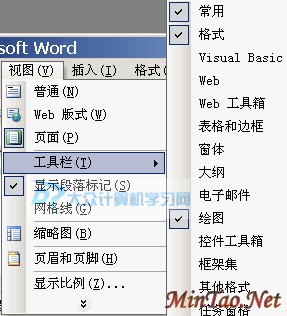
那么,如何将经常使用的工具栏显示在Word窗口中呢?
执行如下的操作!
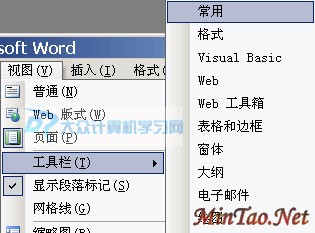
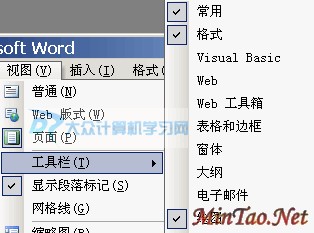
上述的操作,我们分三次执行“常用”、“格式”和“绘图”,言下之意就是,分别在他们上面点击一次,让其前面带一个√!
如下图,分别执行了之后,它们的前面都会都有一个√符号!
如此一来,Word窗口的常用的工具栏就显示在上面了!如下图!
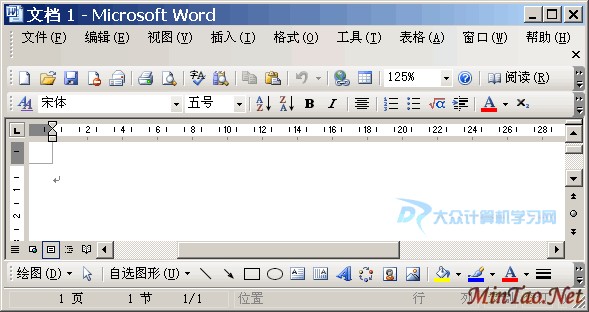
这个窗口就是一个标准的窗口了!
当然,隐藏工具栏的方法也很简单,只要在上述三个命令上面分别再点击一次,让其前面的√去掉,即可隐藏!这和我们平时开关灯是一样的道理,按一下按钮,灯开了,再按一下,灯又关了!
另外,Word中的工具栏,还能浮动在窗口里面,如下图!
使用鼠标左键拖动对应的工具栏,它就能浮动在窗口上面了!
好了,下面我们来认识Word窗口的几种菜单,分别代表什么含义,请按下文认真查看如下的图片!
上图中,有一种菜单其右方带有黑色三角形,代表的含义是该菜单含有子级菜单,只要将鼠标移动到其上方,它的子菜单会自动弹出来!
有一种菜单的后面带有“…”三个小点,其含义为,点击此类菜单,会弹出一个对话框!
有一种菜单的前面带有√,即上面我们所进行的操作的菜单,代表的含义是,该命令已执行过,或其对应的工具栏已显示在窗口中!
有一种菜单,前后均无任何符合,代表的含义是,点击此类菜单,即可马上执行相应的命令! | 


