| word的文字颜色,一般指的是文字的前景色,而非背景颜色。
可以设置的方法,一般有两种,但是,同出一辙,一种设置不成功,就使用另外一种。
方法一:通过格式工具栏进行设置;方法:通过字体对话框进行设置。
一、通过格式工具栏设置
如下图,首先要在word中选中要设置颜色的文字。
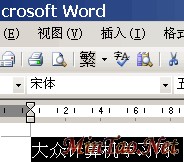
之后,在格式工具栏中找到如下图的设置“字体颜色”的颜色选择器按钮。

找到大写字母A那按钮,点击其右边的三角形,即可弹出颜色选择器,如下图!
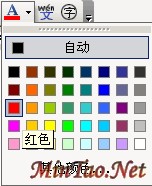
选择一种您想要的颜色即可设置成功;此外,还可以使用“其他颜色”对话框选择另类的颜色。
二、通过“字体”对话框进行设置
首先,选中文字,之后执行“格式”→“字体”,弹出如下图的对话框!
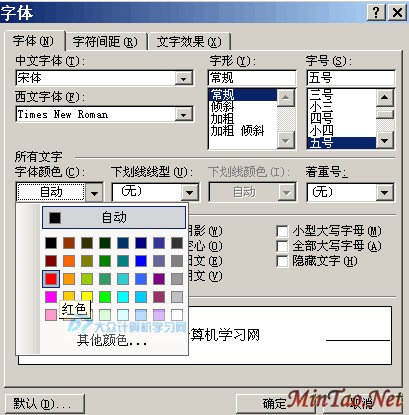
如上图,切换到“字体”对话框,找到“字体颜色”,点击其下方的自动右边的小三角形,即可选择颜色。
第二种方法是最基本的操作,任何时候均可成功,但是比较麻烦;第一种方法为常规操作,但是,有时候在窗口中,会找不到格式工具栏,这个时候,请执行“视图”→“工具栏”→“格式”即可显示。 | 


