| Word文档里面的各种元素,我们完全可以理解为对象!
Word对象通常包含文字、图片、图形、艺术字等等!
这些对象在word文档里面,所起的作用各不相同,又彼此联系;若弃之不妥,可留之无妨;
根据工作需求和个人的嗜好,用啥要啥,要啥就要用好啥!不可一味追求“滥用”,只可精而简,言简而意不赅;
正是因为工作和学习的需要,我们不可避免的会在word文档里面使用到各种对象,对象越多,排版的困难也越大!
本文大体介绍一下图片、图形、艺术字等对象的叠放次序;
默认情况下,在word文档里面插入以上这种对象,是先入为辅,后入为主;先插入的对象,叠放次序是在最底层,后插入的对象,叠放次序是最顶层!
明白了这种逻辑关系,对于排版工作而言,会有很大的帮助!
如下图,文档中有两个自选图形,一个是“横卷形”,一个是“笑脸”;
“笑脸”先入则为辅,“横卷形”后入为主,挡住了先入图形的显示,下面我们调整一下叠放的次序;
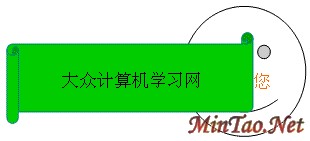
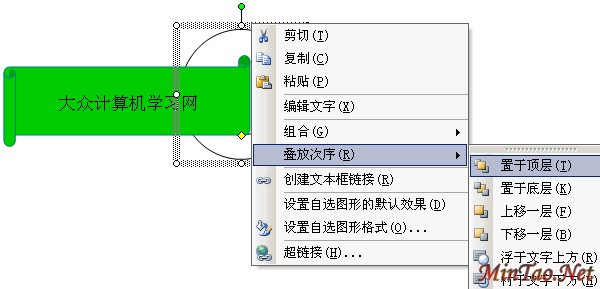
如下图,选择“笑脸”图形,点击右键,执行操作:“叠放次序”→“置于顶层”;
好了,就这么简单,效果看下图吧!
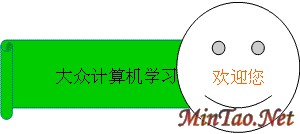
知识扩展:
“叠放次序”功能蛮多的,对于图形对象之间的叠放,有置于顶层、有置于底层、上移一层和下移一层;
对于图文混排,还增加了“浮于文字上方”和“衬于文字下方”两种功能;
如果文档中的图形对象比较多,可根据需要使用上述功能合理排版!
如果图形对象太多,造成叠放次序的困难,可将同类对象组合成为一个整体,化N为多个一,以一为对象,再进行排版!可取到意想不到的效果! | 


