| 在Word文档中使用自选图形,我们可以根据自己的需要,绘制出具有艺术性和创意性的多种几何图形!
自选图形的功能,极大的方便了我们的日常工作!
但是有了图形,还缺少东风呢,俗话说,鲜花还得绿叶配嘛;倘若再给图形填充些颜色、渐变色、图形、图案等,就更加完美了!
本文应部分网友的征求,特意解决此类问题!
倘若对阁下有所用,敬请过目下文!
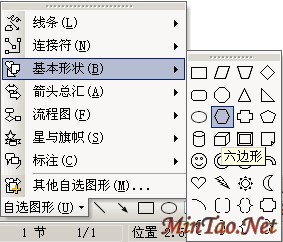
首先,如下图一样,找到自己所需要的自选图形!
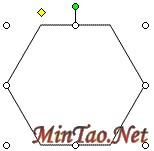
之后,在Word文档中绘制出所需要的图形来,如下图!
之后选中图形,点击右键,如下图一样执行“设置自选图形格式”菜单项!
弹出如下图的对话框!
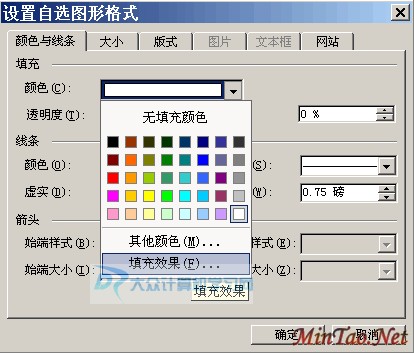
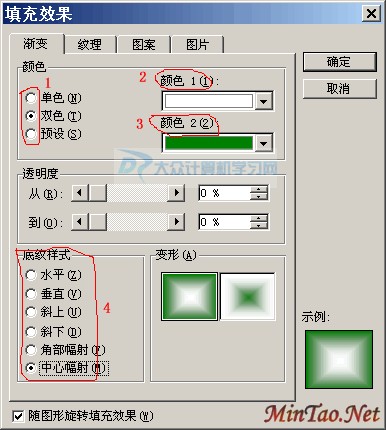
上图中,请切换到“颜色与线条”选项卡,之后点击颜色组合框,执行“填充效果”菜单项,弹出如下图的对话框!
如果要填充渐变颜色,请按上图来操作即可!之后点击确定即可完成操作!
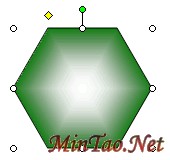
上图,为示例渐变效果图!
如果要填充图片作为背景,请切换到“图片”选项卡;
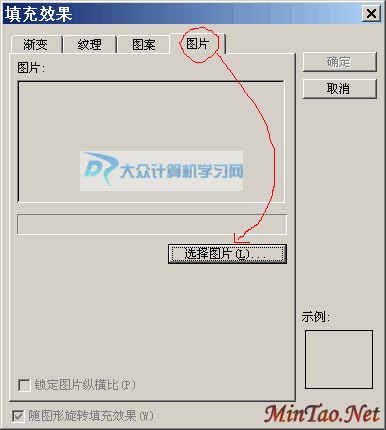
之后,点击“选择图片”按钮,之后选择好一幅背景图片就行了,其他的操作都是点击“确定”之类的按钮确认并退出即可!

如上图,为填充背景图片效果图!
哈哈,操作挺简单的拉,不过,如果没弄过,还真会被蒙着呢! | 


