| 刚才介绍了如何在Excel中插入自定义页码,让页码打印不从1开始,这在很多场合都使用得到!
忽然间联想到Word,这个软件也是很多办公族的网友所青睐的软件,平时的办公离不开这个软件,总感觉到不介绍一下如何在Word中插入自定义页码,心理总不舒服!
身为大众服务的站长就做到底拉,方便大家就是方便自己嘛!
下面介绍如题所说的操作方法:
要在Word中插入自定义页码,让页码打印不从1开始,分为以下几个步骤!
①:执行操作:“视图”→“页眉页脚”,弹出“页眉和页脚”工具栏,如下图!
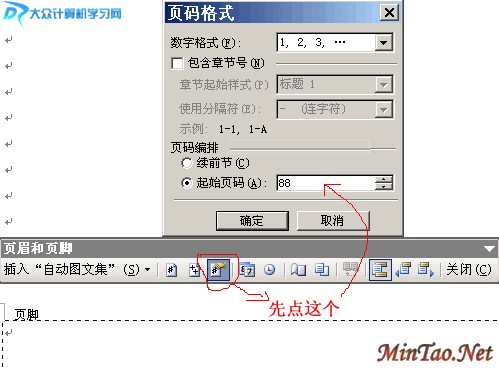
如上图:在“页眉和页脚”工具栏中,按图例所示点击相应的按钮,弹出“页码格式”对话框,找到“起始页码”,在其右边输入第一页所显示的起始页面,如88,“88”定义了第一页显示的页码是88,第二页自然就是89,第三页是90……依此类推!设置好了点确定!!!
注意,仔细观察上面的对话框,您还可以选择页码的格式哦,在哪里呢,就在“数字格式”那里呀!
②:如下图:
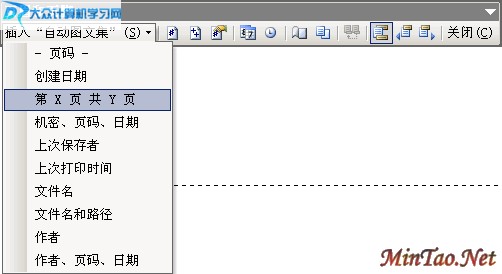
上一步点了“确定”之后,返回到“页眉和页脚”工具栏,找到“插入“自动图文集”点一下,弹出列表,在列表中您就可以为所欲为的选择自己所需要的自己所喜欢的页码方式了!
好了,得歇口气了!!! | 


