| 最近跟踪网站访问记录,忽然发现有部分网友搜索与WORD表格相关的关键词,有的搜索如何增加WORD表格行,有的搜索WORD如何增加表格列,有的查找WORD表格的操作等,总之,与WORD表格操作相关的技术还真不少,最近工作比较忙,未来得及将方法写出来让各位网友学习学习…
好了,不谈其他的了,以下介绍WORD表格相关的操作;
还是以图文说明吧!如下图:
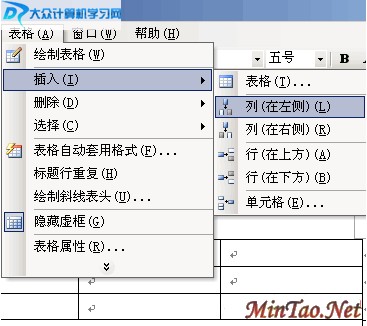
①:在WORD中如何插入表格
如上图,执行“表格”→“插入”→“表格”;会弹出一个对话框,输入欲插入表格的行与列,点确定即可!第二种方法是,直接点击常用工具栏对于的表格插入按钮,直接拖出一定行列的表格即可!当然了,这种方法不太适合初学者,建议使用第一种办法,能精确的插入一定数量的行与列表格!
②:如何增加表格列
如图:要想增加表格的列,必须注意的一个问题就是,当前插入条的位置,以为插入条是一个参考对象,所插入的列以此为参考对象,分别可以插入到其左右;
什么是插入条啊?你将鼠标左键在WORD编辑区的空白任意一点,会看到一个不断闪烁的黑色竖线,这个就是插入条,有的地方也称为光标!
比如:如果你想在表格第二列的右边插入一新列,那么,请将插入条定位在表格第二列的任何一个单元格内,之后执行“表格”→“插入”→“插入列(在右侧)”即可;当然了,操作方法很灵活,上面的步骤,你同样可以这样执行,能达到同样效果;将插入条到第三列任何一个单元格内,执行:“表格”→“插入”→“插入列(在左侧)”即可
③:如何增加表格行
第二步都会了,相信这一步就不难了!同样的道理,首先将插入条定位到表格行的任何一个单元格内,执行:“表格”→“插入”→“插入行(在上方)”或者“表格”→“插入”→“插入行(在下方)”即可;
④:如何删除表格、表格行和表格列
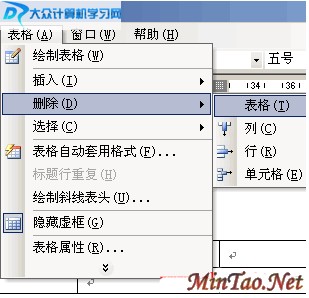
别犯同样的错误拉,要想删除表格对象、行和列,首先定位好插入条的位置,按上图操作即可! | 


