| 在Word里面,为了到达节约纸张的目的,有时我们需要把已经做好的一份多页文档缩到一页中一起打印,即在一页中显示出多页的内容,如何才能实现呢?
完全可以用调整打印选项的方法来处理!
假设你的文档共6页的内容,实现方法如下:
执行单击:“文件”--“打印”;
弹出如下打印对话框:如图:
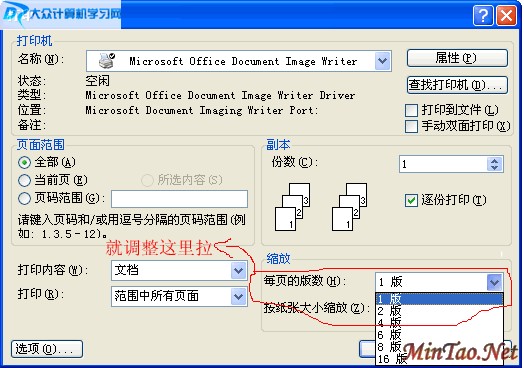
选择“每页的版数(H)”(上图画红圈处),即可出现“1版”、“2版”、“4版”、“6版”、“8版”、“16版”6个选项。由于这篇文档有6页,估计缩成6页后文字还能看得清,所以我们应该选“6版”。一页纸显的版数越多,字就会越小,可以根据实际效果来调整打印的版数。
当然了,需要根据实际情况来设置打印到同一张纸上的页数,你总不能说,把16页一起打到一张纸上,这样一来,就不切实际了,打这么多文字到同一张纸上,你能看得清楚吗?
这里的做法也是相对的,实事求是,具体问题得具体分析;
最后单击“确定”即可将这6页集中打印到一页纸上;
| 


