| 在Excel中,可以进行各种排序;但是,却没有按字符数量的长度排序的方法!
如果工作需要,非要这么做,那么,也是可行的。
但是,由于受到Excel功能上的限制,是无法直接排序的;我们得绕个弯子,使用其它的辅助办法,亦可轻松实现这种排序。
如下表!

A列单元格存放长度不一的各种字符,下面,我们即将对A列实现按字符长度排序。
首先,在A列的基础之上,增加一个辅助列,如本例的B列;
之后,在B列的B2单元格的FX函数输入框中,输入: =LEN(A2) 并按下回车键,这个时候,B2单元格就显示A2单元格字符长度了,接下来,拖动填充句柄,一直填充到自己所需要的地方,如下图!

现在,我们就可以对A列进行按长度排序了;选择好AB两列的欲排序的数据,之后执行菜单操作“数据”→“排序”,弹出如下图的对话框!
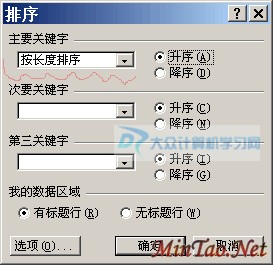
上图中,在“主要关键字”下面,选择“按长度排序”,之后,根据需要,选择一种排序的方式,如升序或降序。
最后,点击“确定”退出即可得到结果。
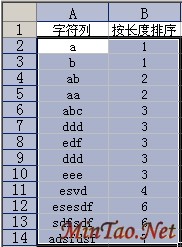
看上图,按长度排序的结果就出来了。如果您不想要辅助列,这个时候就可以将B列的数据删除了。 | 


