| 平日里,我们只知道在单元格中可以写函数代码、公式和数组,以求得预料中的数据!
这一切,大家都知道在单元格中可以输入公式求结果,可以按回车键或Ctrl+Shift+Enter组合键进行确认以求结果!
但是,很少有人知道单元格中的公式还有一种特殊的功能!
即,显示公式中的部分代码的值,相当于程序中的断点,可以方便的查看参数在运行时的值为多少!
比如,D1单元格中的公式为=A1+B1+C1+10,我们可以在查看公式的时候,查询A1+B1+C1的值到底等于多少!这对于检查数据或校验数据有极大的帮助!
下面,我们以简单的例子来加以说明!
如下图!C列为使用公式的列,其值为B列的值加上10所得的结果!
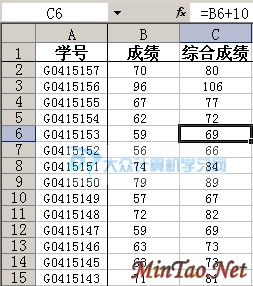
按照上述的说明,我们要实现的就是在查看C列数据公式的时候,查询其对应于B列的数据为多少?
如下图,选择C列的任何一个单元格!
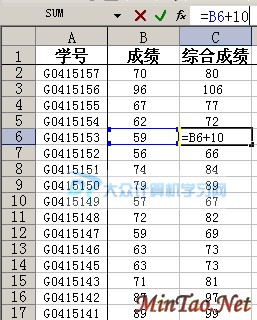
如上图,将鼠标光标定位到FX公式输入框中,之后按下F9键,这个时候,即会变为公式的值,如下图!
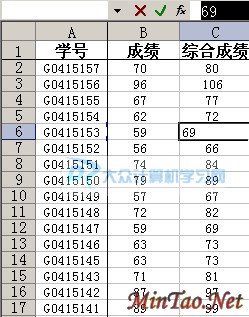
由于对于的C6的值应该对于B6+10,而B6的值为59,因此,按下F9之后,显示的结果为69;这是临时显示公式值的方法!
如果想切换到公式输入模式,请按Ctrl+Z键进行取消即可!
该功能在公式比较简单的情况下一般发挥不到啥作用,仅在公式相当复杂的情况下,可以临时查看数据,验证公式的正确性! | 


