| 最近遇到个不大不小的问题!
有个办公室的老人家叫俺去帮助打印EXCEL表格数据,他的EXCEL文件很多,并且每个表格的行列大小都不一至,但是有一个明确的要求,即所有的表格数据都必须满纸打印出来,这样效果好看,仅此而已!
耶耶耶…,开始以为很简单,冲过去试了试,虽然结果出来了,但是重复操作次数多了,就开始觉得有点烦了!
开始是这样的,一个一个打开EXCEL文件,先预览一下打印效果,之后拖动行与列来适应打印的区域,使用这种办法,只能是勉强符合打印的要求而已,根本无法完全满纸打印,有的EXCEL文件数据大于打印区域,得缩小,有的小于打印区域,得扩大列宽,如此一来,不说要精确满纸打印了,就是大概调整为满纸打印,都足够让你受罪了,这还了得啊,这么多文件,不打死自己,也会让老人家等得睡着了!
实在没办法,只得寻找捷径了!
通过摸索与实践,方法终于找到了,以下提供操作过程!
欲想实现EXCEL表格数据自动调整为满纸打印,其实也蛮简单的!
①:打开EXCEL表格数据,执行“文件”→“页面设置”;
弹出如下对话框:
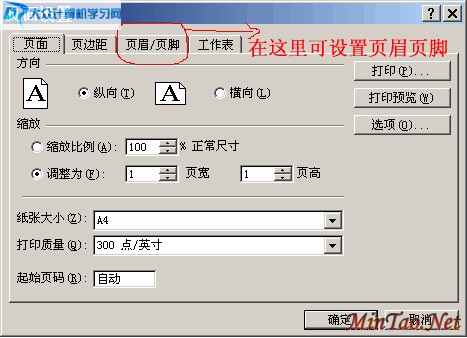
②:在上图中,选择好打印纸与方向,就在缩放那里,选择调整为1页宽1页高,这样就行了!
③:如果想在打印过程中增加页码,那么,就选择“页眉/页脚”选框,到里面进行设置就行了!
时间有限,到此为止吧,有啥问题可以到本网站论坛发表贴子,下班再回复! | 


