| 在“我的电脑”里面的C、D、E、F…这些盘符里面,时常会保存有个人的绝密文件;如何防止他人在使用自己的计算机的时候,打开这些盘符呢?
下面是方法,请大家参阅!
首先执行菜单操作:“开始”→“运行”,弹出如下图对话框!
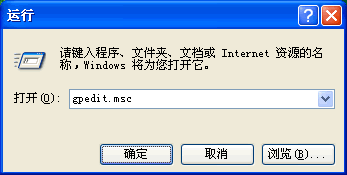
上图对话框,输入 gpedit.msc ,点击“确定”,会打开“组策略”窗口。
在组策略窗口中,按照这样的顺序打开:“用户配置”→“管理模板”→“Windows组件”→“Windows资源管理器”,如下图!
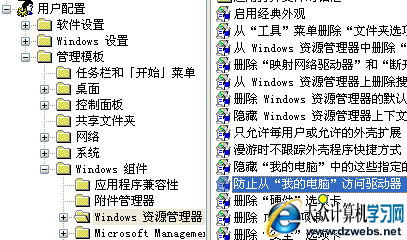
如上图一样,我们会在右边找到一下“防止从“我的电脑”访问驱动器”,双击它,弹出如下图对话框!
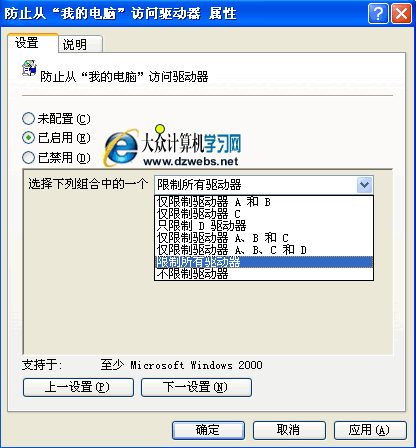
接下来,上图中,先选择“已启动”,然后,在选择下列组合中的一个,比如选择“限制所有驱动器”,或者是“只限制 D 驱动器”,要限制别人打开哪个,就选择哪个,最后,点击“应用”和“确定”,一切就OK了。
一切设置完成,当我们试图双击被限制的盘符时,会看到如下图的提示。
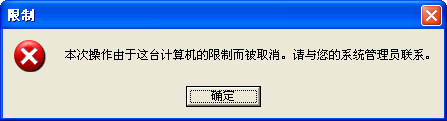
就这样,别人就打不开相应的盘符了。
如果想取消双击打开盘符的限制,就重新按上面的操作,在3图那里,选择“未配置”就行了。 | 


