| 通过批处理DOS命令给程序创建桌面快捷方式,用途广泛,主要是应用于绿色软件的快捷方式的创建,如果是安装程序,并不需要创建快捷方式,因为这一切都是自动完成的。
还有,创建快捷方式本来很简单,但是,使用DOS命令来创建,可以在特殊的场合起到非常好的效果。
下面,本文给大家介绍一种使用批处理创建快捷方式,可修改快捷方式名称和自行定义图标的方法。
①代码文件
@echo off
set "path=D:\SoftWare\CuteFTP8\cuteftppro.exe"
set "name=我的FPT"
set m="%USERPROFILE%\桌面\%name%.url"
echo [InternetShortcut] >>%m%
echo URL="%path%" >>%m%
echo IconIndex=13 >>%m%
echo IconFile=C:\windows\system32\shell32.dll >>%m%
将如上代码,保存成为BAT文件,双击即可。
代码说明:
path=D:\SoftWare\CuteFTP8\cuteftppro.exe;指快捷方式的程序路径;
name=我的FPT;指快捷方式的名称;
IconIndex=13 ;指快捷方式的图标序号;
IconFile=C:\windows\system32\shell32.dll;指包含快捷方式图标的文件的路径;
二、如何自行设置快捷方式的图标
通过查看上面的代码我们知道,上述的快捷方式其图标,使用序号为13的图标,那么,如何使用其它的指定的图标呢?
首先,我们需要了解图标在哪里,不同的序号对应的图标是什么样的?
在c:\windows\system32\shell32.dll文件中,包含了系统自带的很多个图标。每个图标都不相同,每个图标的序号也不相同。
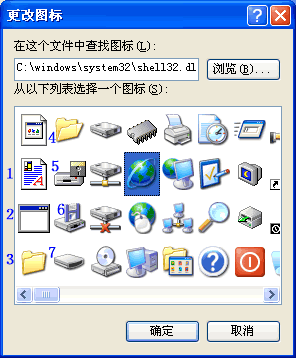
想要哪个图标,首先要知道图标的序号。如上图,从垂直、纵向方向数,从第二个开始,图标的序号分别为1、2、3、4、……依此类推!
所以呢,在创建快捷方式的时候,我们可以通过修改IconIndex=13 来获取自己想要的图标。 | 


