| 启用Gzip压缩是在Web服务器和浏览器间传输压缩文本内容的方法。Gzip压缩采用通用的压缩算法压缩HTML、JavaScript、CSS等静态文件和asp、aspx、php、jsp等动态文件。压缩的最大好处就是降低了网络传输的数据量,从而提高客户端浏览器的访问速度。当然,同时也会增加一点点服务器的负担。通过windows2003" target=_blank>Windows2003系统设置的方式启用Gzip的突出优点就是效率较高,所以我们直接设置IIS让其支持Gzip压缩。
启用Gzip 压缩步骤
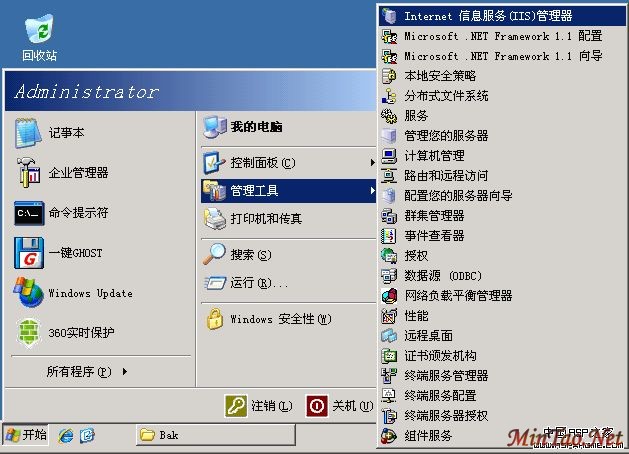
单击“开始”—“管理工具”—“Internet 信息服务(IIS)管理器”,打开IIS管理器;
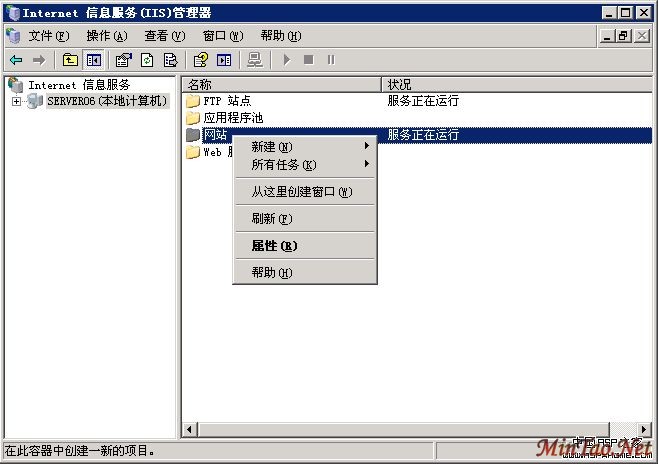
- 在IIS管理器中双击本地计算机,右侧显示计算机中IIS列表,在“网站”上右键选择属性;
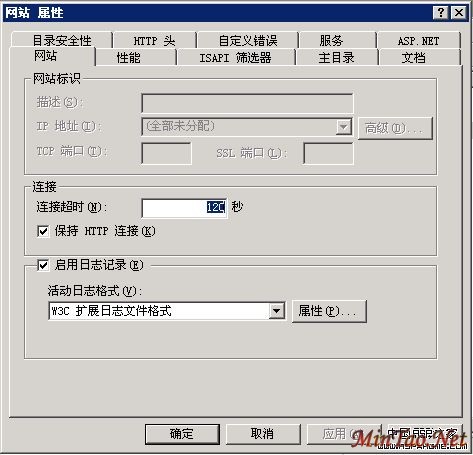
- 打开网站属性界面;
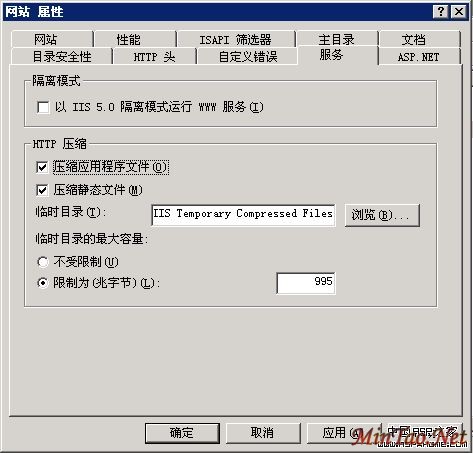
- 单击“服务”标签,选中“压缩应用程序文件”和“压缩静态文件”,同时根据情况设置临时目录的最大容量,初期可以限制为1G左右;
- 返回Internet信息服务(IIS)管理器,右击“Web服务扩展”,弹出Web服务扩展菜单;
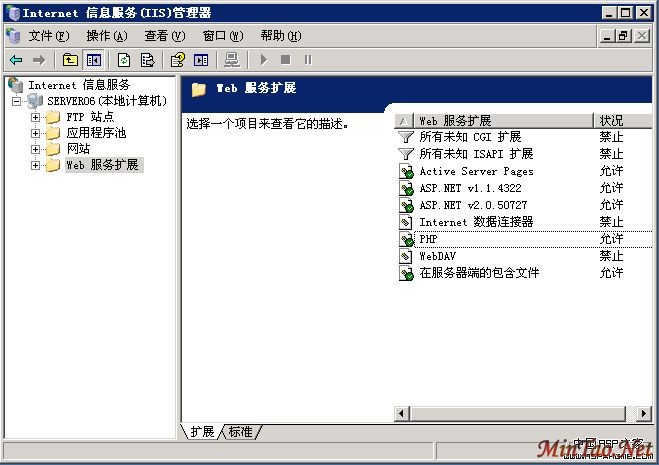
- 选择“增加一个新的Web服务扩展(A)”;

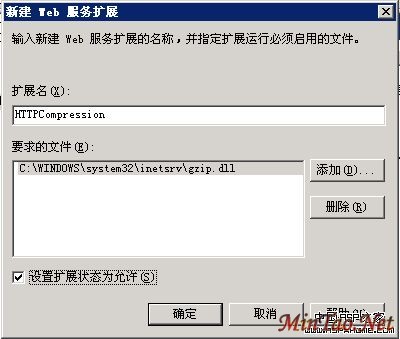
- 在“新建Web服务扩展”框中输入扩展名“HTTPCompression”,添加“要求的文件”为C:\windows\system32\inetsrv\gzip.dll,其中 Windows系统目录根据您的安装可能有所不同,选中“设置扩展状态为允许”;
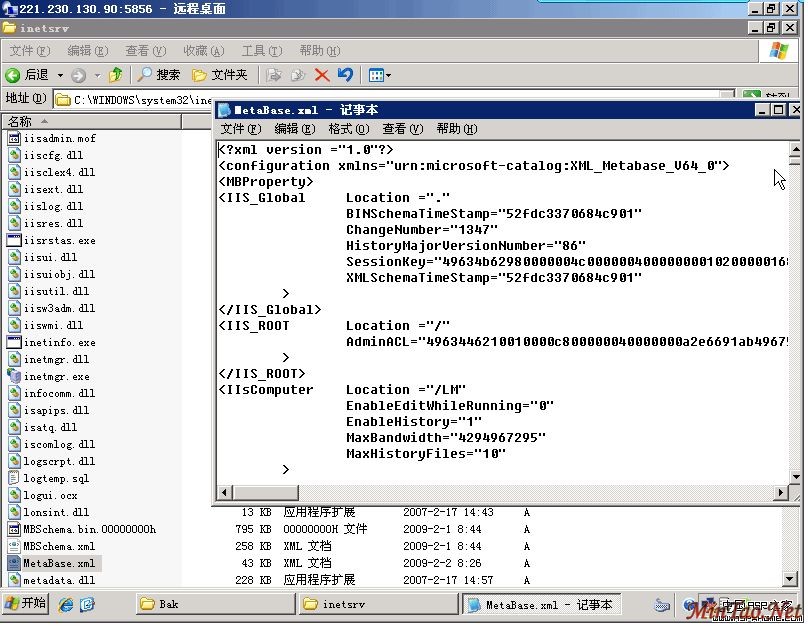
- 使用文本编辑器打开C:\Windows\System32\inetsrv\MetaBase.xml(建议先备份),在该文件中搜索HcScriptFileExtensions,设置进行压缩的文件后缀名,系统默认的是asp、dll和exe,根据格式增加aspx、php、jsp等,再搜索HcFileExtensions,增加shtm、shtml、js、css、swf、mid、xml、mp3等静态文件格式;
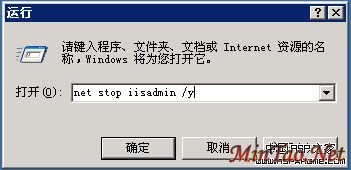
- 在运行中输入“net stop iisadmin /y”停止IIS服务,运行完成后保存Metabase.xml;
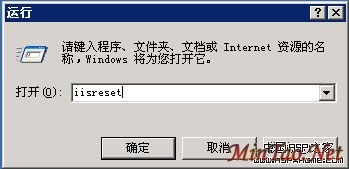
- 在运行中输入“iisreset”重启IIS服务;
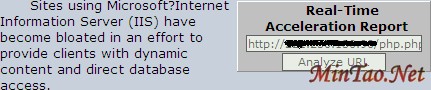
- 设置完成后,可以打开最知名的验证网站来验证,网址是http://www.pipeboost.com,找到如下图所示验证窗口Real-Time Acceleration Report,输入网址,单击“Analyze Url”按钮进行验证;
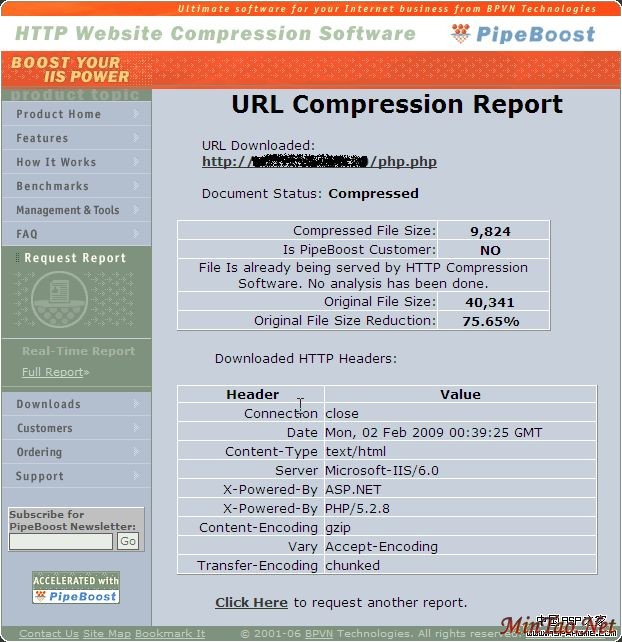
- 执行验证完成,显示如下图所示界面。如果Document Status的状态为Compressed,就说明压缩成功了,下面还有一些具体的数据,可以作为参考;
至此,
Windows2003服务器安装及设置教程——IIS优化篇一:启用Gzip 压缩完成. | 


