|
即使用最简单的C或C++程序去做Oracle Developer中可以做的事情,也要做许多的工作,打个比喻,就好象是做一般的饭菜(很容易)和为美食家做美食之间的差别。
用C++编程,而且采用CASE工具编程,就好象自己饲养家禽和种植蔬菜,把它们转换成食品(包括提供各种做法的资料),然后在餐馆管理16个厨师。如果用程序语言编制过程序就一定能够理解,如果没有编过程序,那么试试看就会理解。
两者的区别在开发的形式上,Oracle Developer着重说明建立在过程代码上的应用程序。Oracle Developer的许多首次用户一开始就迫切想知道什么时候能学到他们需要知道的所有的编码技术,这是没有必要的。其原因是:在建立Oracle
Developer应用程序的过程中,有99%的工作都不需要你去做。建立基本的表格和报表,完全不用(或者很少)书写代码;因为不用写代码,所以赢得了效率;因为得到许多成熟的工具帮助开发应用程序,所以赢得了质量。
创建Oracle Developer应用程序的实际工作是在单个生成器—表格、报表和图形生成器中进行。这些工具可以创建各种应用程序模块:表格集、报表集、图形集。这三个工具中的每一个都有自己相应的编译器。
Oracle Developer中的Forms组件是开发环境的一部分,可以在其中开发表格模块。它也为开发菜单和PL/SQL客户库模块提供软件框架。框架是一个可重复利用的对象系统,这些对象一起工作,用于定义那些基本的、由特定的应用领域所需求的抽象概念。
表格模块是数据库应用程序的主要组件。在内部结构中,表格是最丰富的模块,它包含许多不同类型的对象。下图显示了组成表格模块的对象的层次结构。
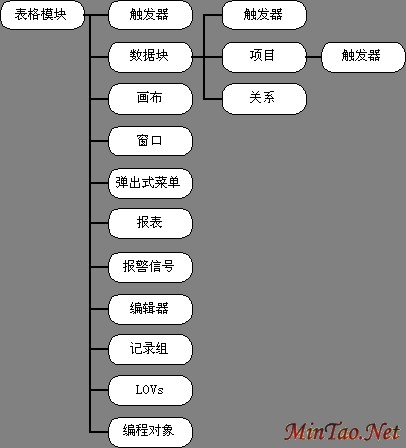
图1-1 表格模块的对象层次结构
Oracle Developer为了程序的更快创建,提供了向导工具,不管你对这个工具是否熟悉,只要跟据向导的提示,一步一步操作下去,就会完成一个模块的建立。
接下来,我们通过一个应用程序来熟悉这些工具。此程序中,我们要用到Oracle提供的表:Dept,来创建一个简单表格。这个表格程序体现了Forms布局的一种基本类型:列表样式(多条记录)。在此程序中,用列表的形式表现了关于“部门”的信息。
注意:在学习本工具前,需要对SQL语言有一定的了解,只有这样,才能开发出十分美观的程序来。不过,如果没有这样的基础,也不要紧,只要认真按照以下的步骤进行操作,也能够开发程序来,只是没有想象出美观而已。
具体步骤如下:
1. 利用上一讲所讲的内容,启动Oracle Forms环境。
此时,Builder会启动欢迎对话框,如图1-2所示,选择“手动创建新表格”,去掉“启动时显示”对话框的选择,点击“确定”按钮,即可进入Forms的对象导航器中。
注意:做这一步,是为了下一次启动时,看不见“欢迎”这个屏幕,它没有太多的作用,对于某些人来说,只是浪费时间而已,当然,这纯属个人爱好。
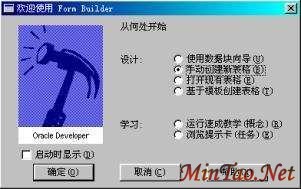
图1-2 Form Builder欢迎对话框
2. 改变表格名字:单击对象名字“MODULE1”,键入一个新名字:Dept。此时,就为表格起了一个名字。
注意:Form Builder把键入的每个字母转换成大写字母。在这里,为了阅读方便,我们仍然采用大小写区别的写法。
3. 连接数据库:选择菜单项“文件”→“连接”会出现连接对话框,如图1-3所示。输入合法的用户名和口令,连接上数据库,就可以对数据库中的数据进行操作。
提示:应该养成先连接数据库的习惯,当然这只是个人爱好而已。
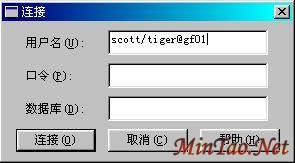
图1-3 连接对话框
4. 创建数据块 — Dept。
Dept块对应数据库中的Dept表,通过查询这个表,就可以得到关于“部门”的信息。
- 双击“数据块”对象,启动数据块向导,如图1-4所示。按照如下的步骤进行操作:
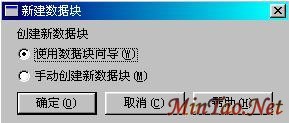
图1-4 数据块向导
- 为了能更快的了解Forms工具,在这里我们选择“使用数据块向导”(缺省),点击“确定”按钮,进入下一步。如图1-5所示:
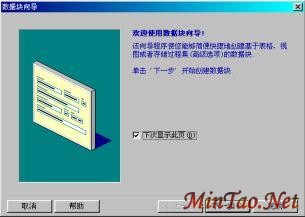
图1-5 数据块向导欢迎屏幕
- 去掉“下次显示此页”项,点击“下一步”按钮。如图1-6所示:
提示:当做完这一步,再次进入向导的时候,就不会出现这个屏幕了。
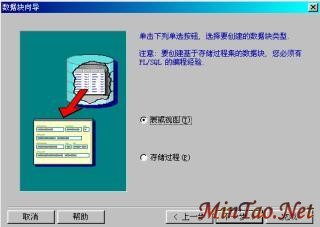
图1-6 选择数据块类型
l 选择“表或视图”(缺省),点击“下一步”按钮。
l 在“表或视图”域上输入表名:Dept,点击“刷新”按钮,就会在“可用列”看到这个表中所包含的字段。 使用“ ”和“ ”和“ ”按钮,
可以将数据列移动到“数据库项”列表中,决定程序中所要显示的字段。 在此程序中,点击按钮“”,此时,就选中了这个表中的所有字段。如图1-7所示:再点击按钮“下一步”。如图1-8所示: ”按钮,
可以将数据列移动到“数据库项”列表中,决定程序中所要显示的字段。 在此程序中,点击按钮“”,此时,就选中了这个表中的所有字段。如图1-7所示:再点击按钮“下一步”。如图1-8所示:
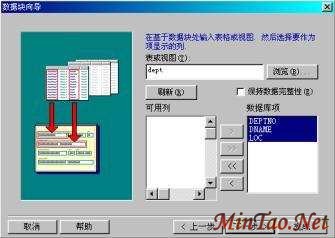
图1-7 选择数据列
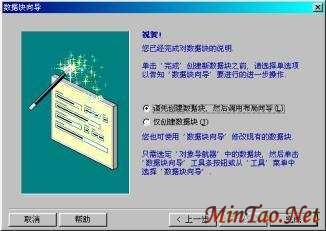
图1-8 数据块创建完毕
- 此时,一个数据块就创建完毕,然后确定数据块的位置,也就是要创建一个画布。 在这里,我们利用缺省的选项,用布局向导去做。点击“完成”按钮就会出现布局欢迎对话框。如图1-9所示:
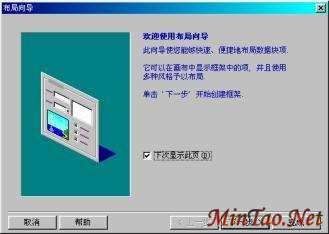
图1-9 布局向导欢迎对话框
- 点击“下一步”按钮,进入布局向导,如图1-10所示:
一般情况下,我们都会把“下次显示此页”选项去掉,正如前面所说的,选中它只会浪费时间。
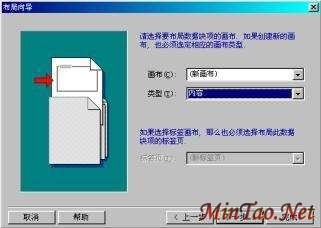
图1-10 布局向导
l 布局向导会创建一个新画布,画布的类型缺省为“内容”, 这是一种最简单的画布类型,在此窗口中,我们无须做任何修改,直接点击“下一步”按钮进入到如图1-11所示的窗口中。
[系统软件]EXP-00008: ORACLE error 904 encountered的解决方… [常用软件]PB7 连接 Oracle 的配置方法
[Delphi程序]TreeView的使用 [Delphi程序]控件treeview的使用
[VB.NET程序]ZOrder的使用 [VB.NET程序]Windows Forms慨述
[Web开发]弹出式说明窗口---JavaScript的使用 [Web开发]快速精通掌握FRAME的使用
[Web开发]oracle Export and Import 简介 [Web开发]Using Windows Forms Controls in Internet Explo…
| 








 注:本站部分文章源于互联网,版权归原作者所有!如有侵权,请原作者与本站联系,本站将立即删除! 本站文章除特别注明外均可转载,但需注明出处! [MinTao学以致用网]


