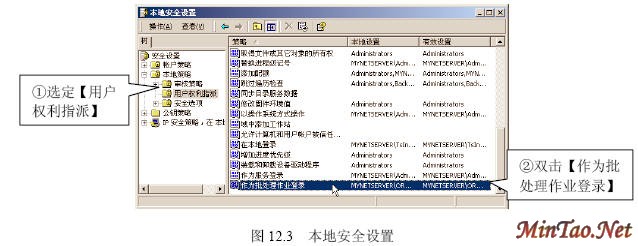
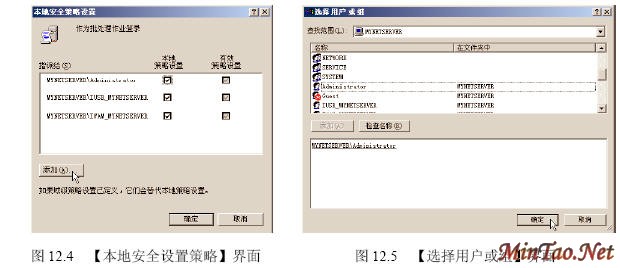
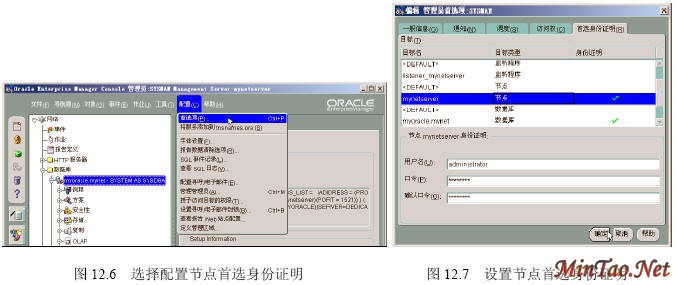
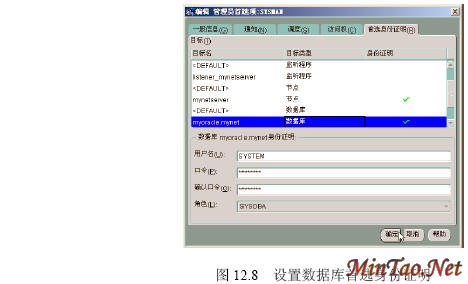
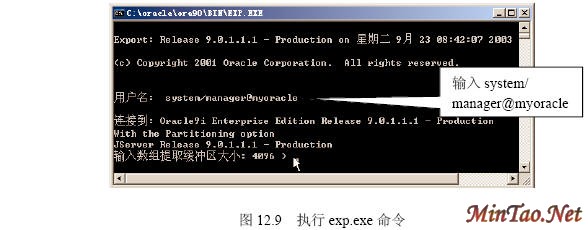
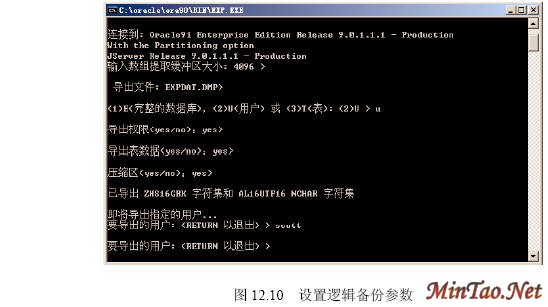
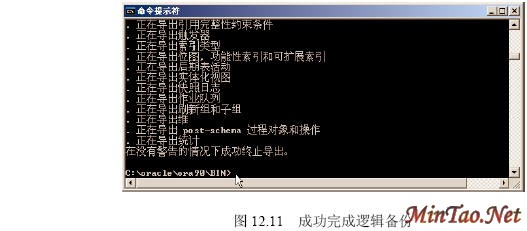
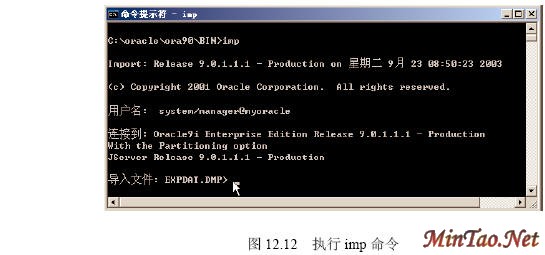
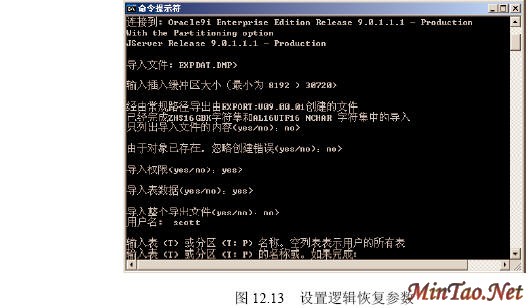
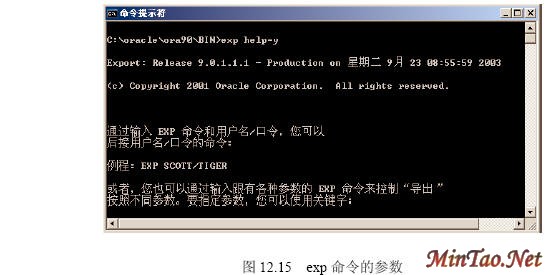
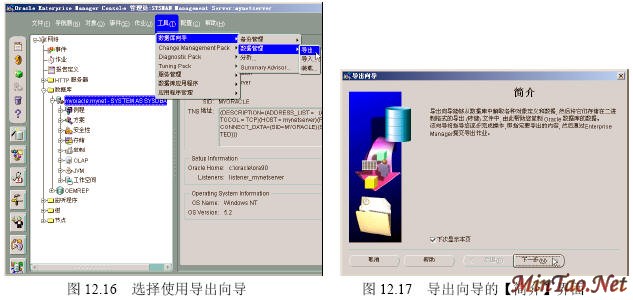
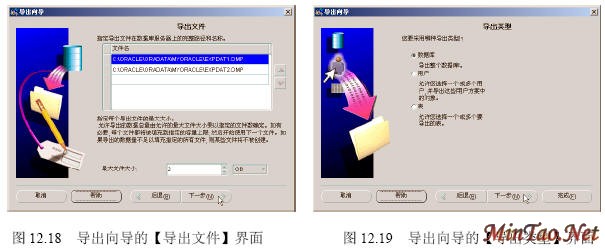
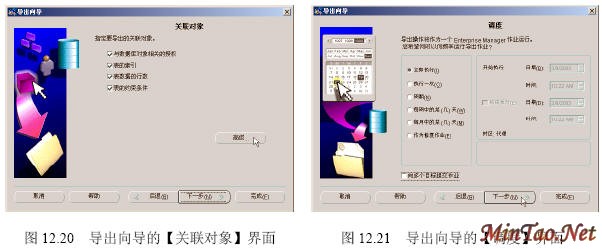
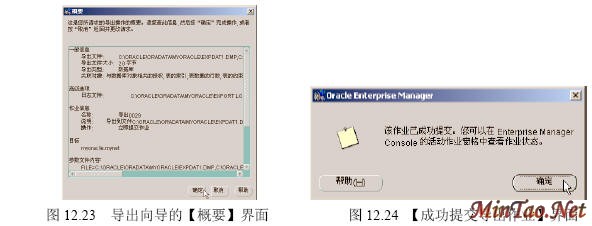
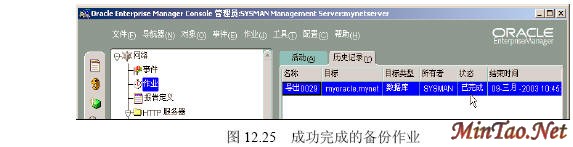
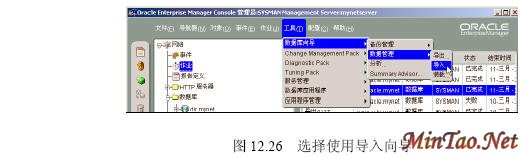
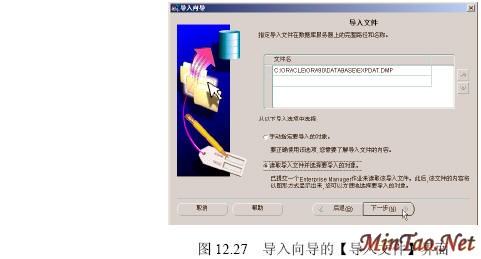
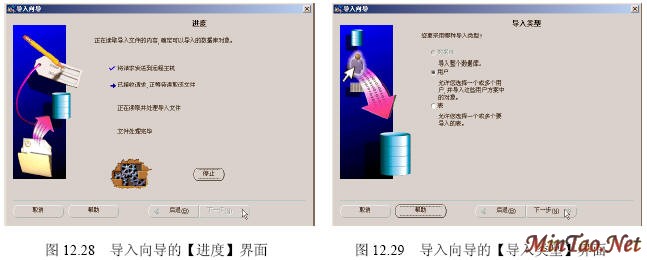
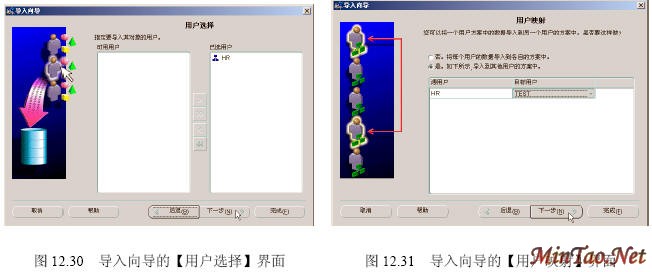
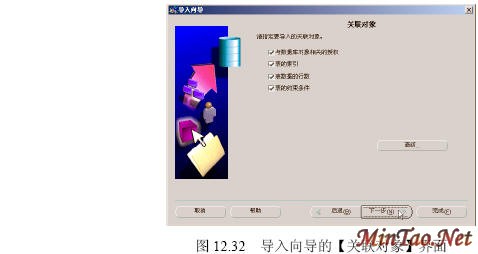
逻辑备份与恢复的前提 1. 数据库工作在归档状态 2. 给数据库管理员授予角色权限 (1)如图12.2所示的编辑用户的【角色】选项卡。 (2)在【可用】下拉列表框里选中EXP FULL DATABASE和IMP FULL DATABASE角色,单击按钮,在【已授予】列表框里出现已经授予的角色权限。 3. 给NT管理员授予批处理作业权限 (1)如图12.3所示的本地安全设置界面。 (2)出现如图12.4所示的【本地安全策略设置】界面。 (3)出现如图12.5所示的【选择用户或组】界面。 4. 设置节点的首选身份证明 (1)如图12.6所示。 (2)切换到如图12.7所示的编辑管理员首选项的【首选身份证明】选项卡。 5. 设置数据库的首选身份证明 用exp命令文件实现逻辑备份 (1)数据库连接成功后出现如图12.9所示界面。 (2)出现如图12.10所示界面。 (3)开始逻辑备份过程,出现如图12.11所示界面。 (4)在c:\oracle\ora90\bin目录下已经有名为EXPDAT.DMP的二进制文件存在。 用imp命令文件实现逻辑恢复 (1)数据库连接成功后出现如图12.12所示界面。 (2)出现如图12.13所示界面, (3)出现如图12.14所示界面表明利用imp命令文件成功完成逻辑恢复。 (4)出现如图12.15所示的界面显示其参数配置。 用导出向导实现逻辑备份 (1)如图12.16所示。 (2)出现如图12.17所示的导出向导的【简介】界面。 (3)出现如图12.18所示的导出向导的【导出文件】界面。 (4)出现如图12.19所示的导出向导的【导出类型】界面,有3种导出类型。 (5)出现如图12.20所示的导出向导的【关联对象】界面,指定要导出的关联对象。 (6)出现如图12.21所示的导出向导的【调度】界面,包括6种调度方式。 (7)出现如图12.22所示的导出向导的【作业信息】界面。 (8)出现如图12.23所示的导出向导的【概要】界面。 (9)出现如图12.24所示界面。 (10)成功完成的备份作业如图12.25所示。 用导入向导实现逻辑恢复 (1)如图12.26所示。 (2)出现导入向导的【简介】界面。 (3)出现如图12.27所示的导入向导的【导入文件】界面。 (4)出现如图12.28所示的导入向导的【进度】界面。 (5)出现如图12.29所示的导入向导的【导入类型】界面。 (6)出现如图12.30所示的导入向导的【用户选择】界面。 (7)出现如图12.31所示的导入向导的【用户映射】界面。 (8)出现如图12.32所示的导入向导的【关联对象】界面,用于设置要导入的关联对象,包括。 (9)出现导入向导的【调度】界面。 (10)出现导入向导的【作业信息】界面。 (11)出现导入向导的【概要】界面。 (12)出现作业成功提交界面。
Copyright @ 2007-2012 敏韬网(敏而好学,文韬武略--MinTao.Net)(学习笔记) Inc All Rights Reserved. 闵涛 E_mail:admin@mintao.net(欢迎提供学习资源)
鄂公网安备 42011102001154号
站长:MinTao ICP备案号:鄂ICP备11006601号-18








 按钮,在【已授予】列表框里出现已经授予的角色权限。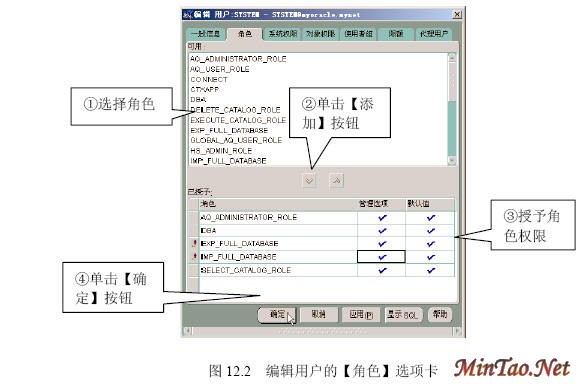

 注:本站部分文章源于互联网,版权归原作者所有!如有侵权,请原作者与本站联系,本站将立即删除! 本站文章除特别注明外均可转载,但需注明出处! [MinTao学以致用网]


