2. 如下所示在 Windows 操作系统时启动 DBCA:
Start > Programs > Oracle - home_name > Configuration and Migration Tools > Database Configuration Assistant
在提示符处输入如下命令在 UNIX 操作系统启动 DBCA:
dbca
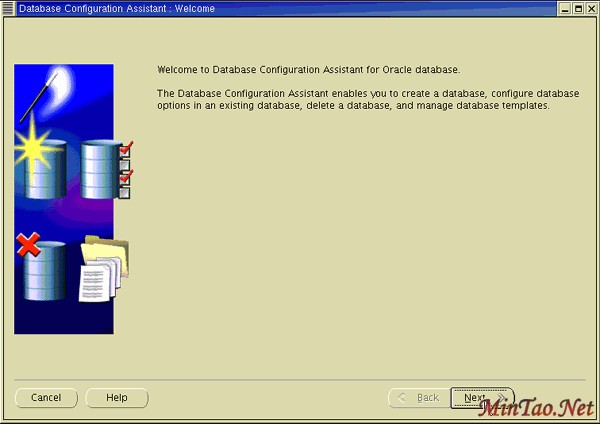
出现 Welcome 页面。单击 Next 。
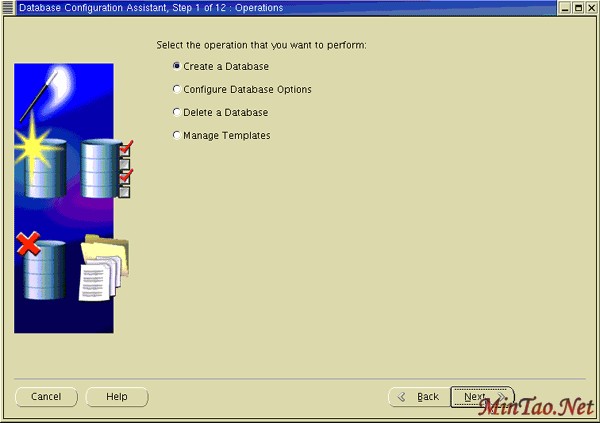
在 Operations 窗口选择 Create a Database ,开始一个调查,使您可以配置并创建数据库。 单击 Next 。
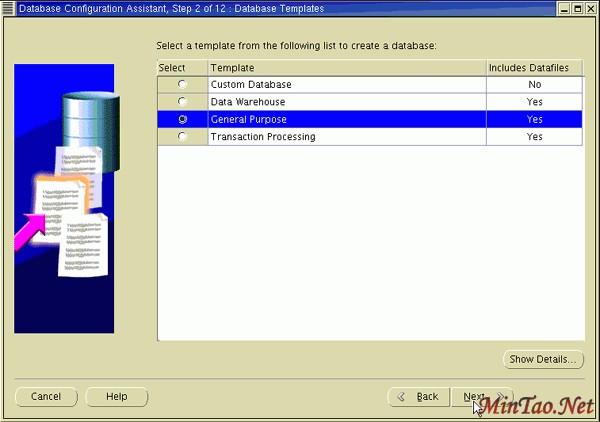
在 Database Templates 页面上,选择创建数据库使用的数据库模板类型。 您可以单击 Show Details 查看每种数据库类型的配置。 选择适合于您的数据库将支持的工作负载的类型的模板。 如果您不确定,选择默认的 General Purpose 模板。单击 Next 。
在 Database Identification 页面,输入 Global Database Name 和 SID 。单击 Next 。
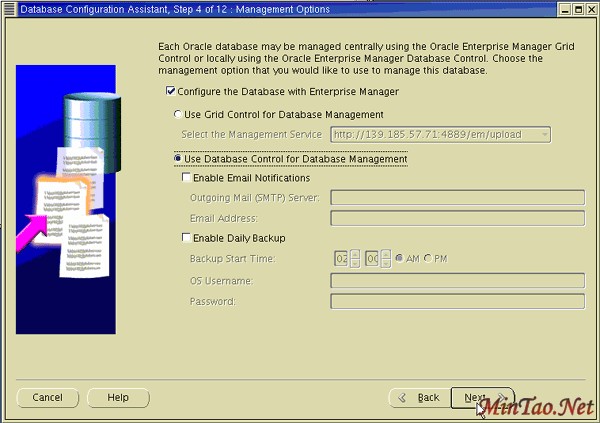
出现 Management Options 页面。 为了使用 Enterprise Manager,选择 Configure the Database with Enterprise Manager 。 选择 Use Database Control for Database Managemen t 以本地管理您的数据库或选择适合您的配置的 Use Grid Control for Database Management 。单击 Next 。
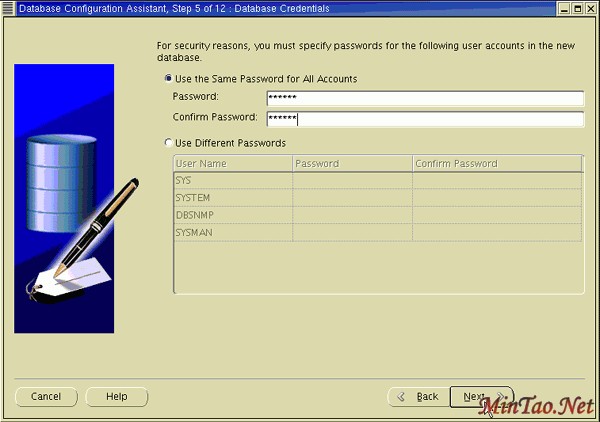
输入惯了用户的密码。单击 Next 。
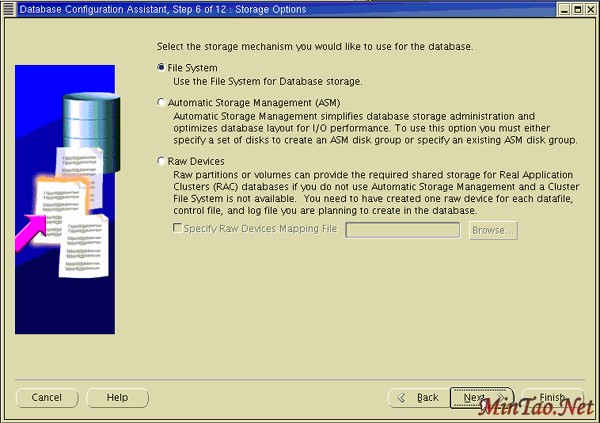
选择适合您的环境的 File System 、Automatic Storage Management 或Raw Devices 。单击 Next 。
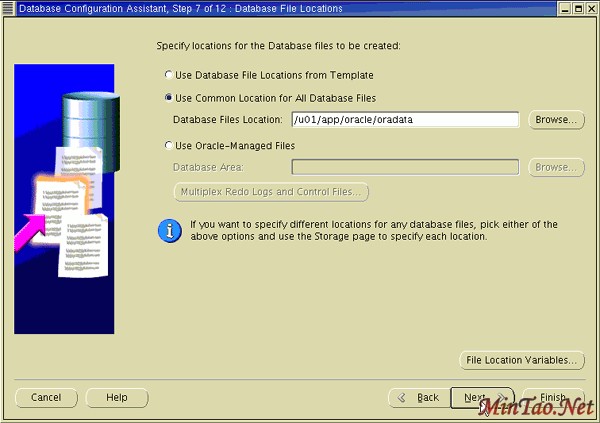
指定创建 datafiles 的位置。 选择其一:Use Database File Locations from Template 、Use Common Location for All Database Files 或 Use Oracle-Managed Files 。单击 Next 。
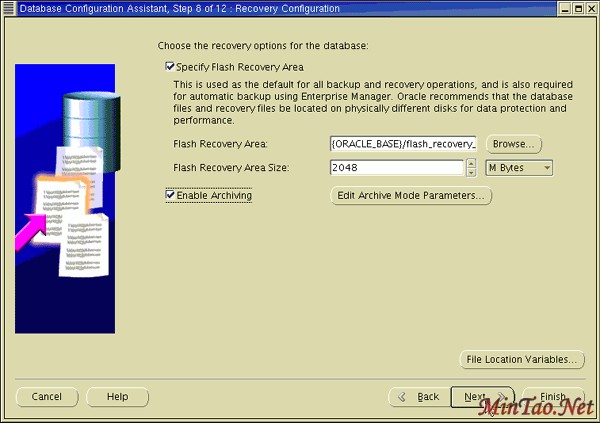
选择 Flash Recovery Area 并指定目录位置和大小。 选择 Enable Archiving 将您的数据库置于 ARCHIVELOG 模式。单击 Next 。
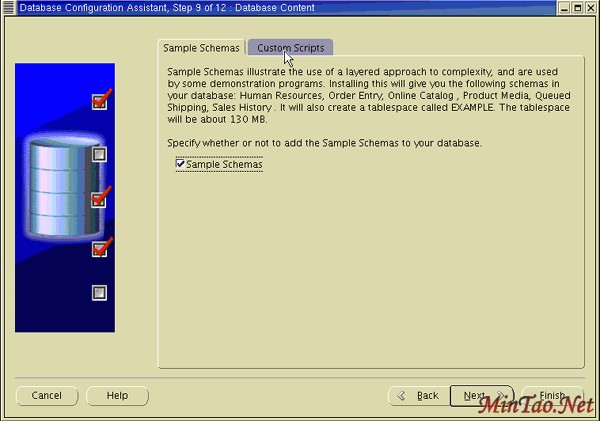
单击 Sample Schemas 选项卡。 如果您想在您的数据库中包含示例模式 (EXAMPLE ) 表空间,请选择 Sample Schemas 。 单击 Custom Scripts 选项卡。
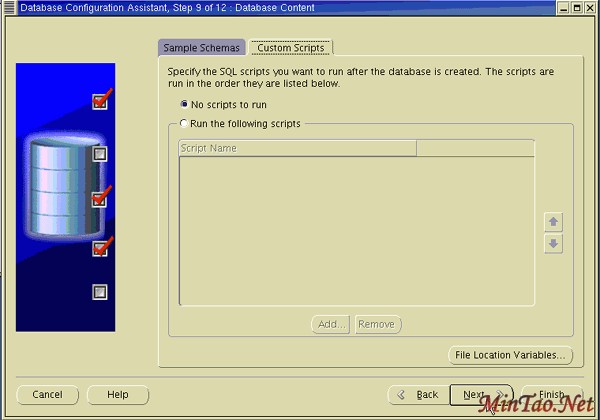
如果需要,在创建数据库以后,指定一个或多个要运行的 SQL 脚本。 否则,接受缺省的 No scripts to run 。单击 Next 。
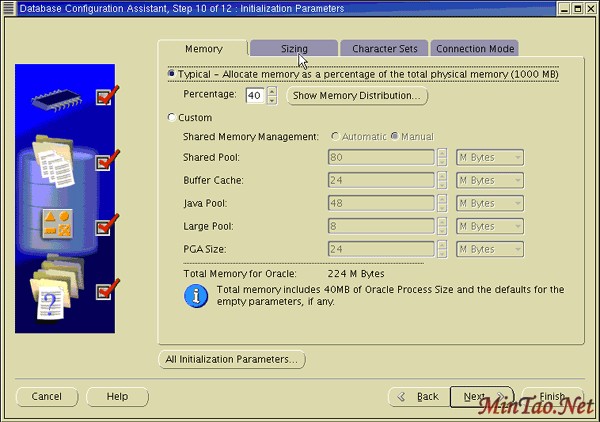
出现 Memory 页面。 选择 Typical 并输入百分比值。 单击 Sizing 选项卡。
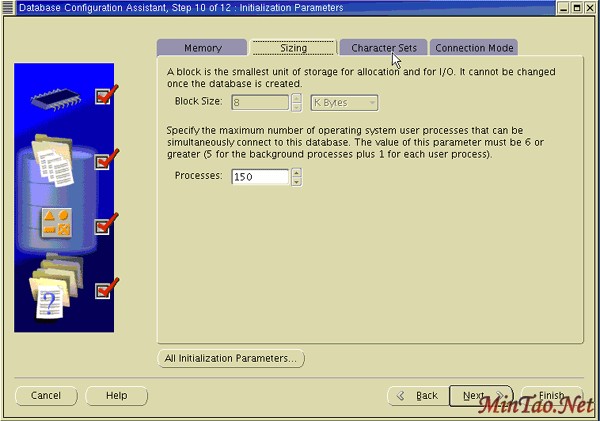
出现 Sizing 页面。 指定能够同时连接到数据库的最小的块空间和作多的操作系统用户进程数量。
注意: 如果您使用模板,您不能指定块的大小。
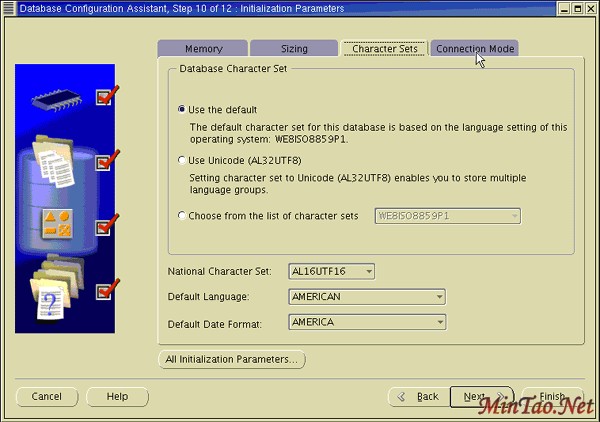
单击 Character Set 选项卡。
出现 Character Set 页面。 选择您的数据库的字符集。 单击 Connection Mode 选项卡。
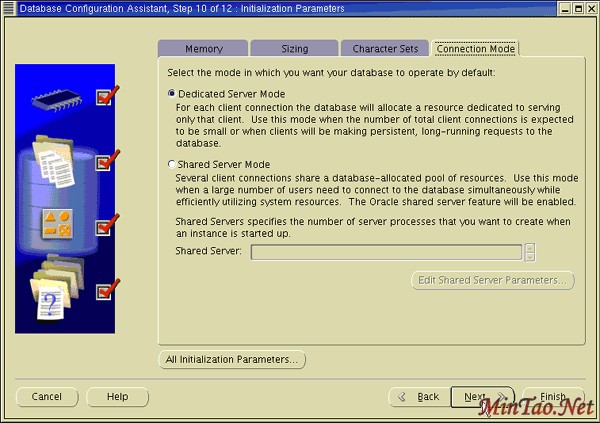
出现 Connection Mode 页面。 也选择适合您的环境的专用服务器 或共享服务器 。单击 Next 。
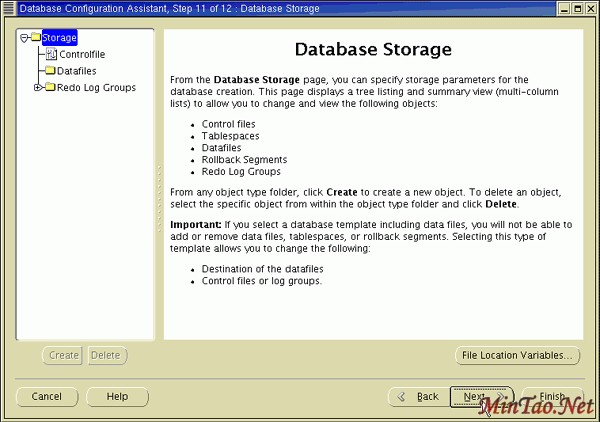
出现 Database Storage 页。 接受配置或者需要时作出更改。单击 Next 。
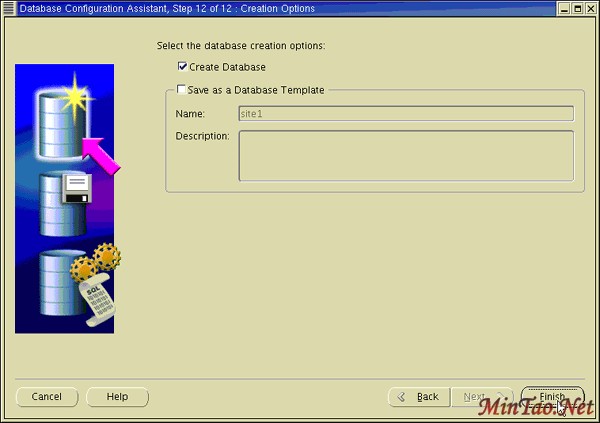
选择 Create Database 创建您的数据库。 您也可以选择 Save as a Database Template 保存您的配置。 单击 Finish 。
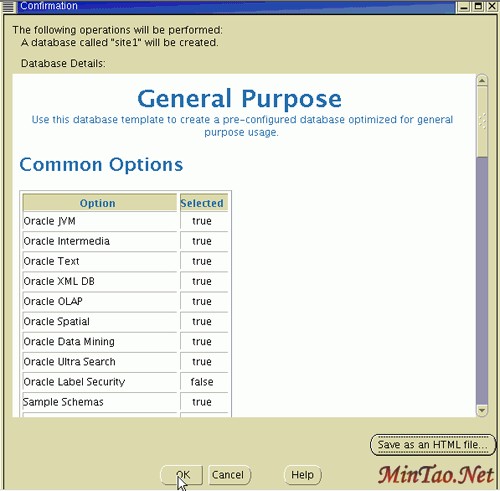
在 Confirmation 窗口,确认将安装的选项然后单击 OK 。
您的数据库就创建了。
数据库创建后,您能够更改或解除您的密码或单击 Exit 。
将鼠标移到这个图标上,以隐藏所有的屏幕截图
上一页 [1] [2]
办公软件 ]如何让没有安装PowerPoint的计算机播放演示文稿 [办公软件 ]打开Office文档就提示安装的原因及解决方案 网络安全 ]安装防火墙的十二个注意事项 [Sql Server ]Win2003中安装Sql2000出现日志错误的解决办法 Sql Server ]SqlServer安装或删除出现挂起提示的解决方案 [Web开发 ]VS2005安装了SP1后发布项目存在的问题之解决方案 Web开发 ]如何用.net打包自动安装数据库下篇 [Web开发 ]如何用.net打包自动安装数据库上篇 网页制作 ]网页三剑客8.0版安装序列号(注册码) [办公软件 ]Office 2008介绍—For Mac—Office 2008下载提供安… 











 将鼠标移到这个图标上,以隐藏所有的屏幕截图
 注:本站部分文章源于互联网,版权归原作者所有!如有侵权,请原作者与本站联系,本站将立即删除! 本站文章除特别注明外均可转载,但需注明出处! [MinTao学以致用网]


