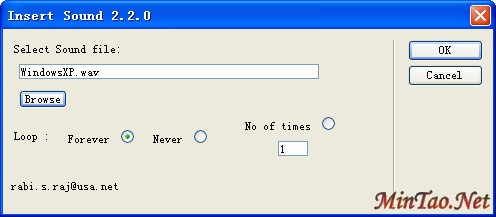
在 Dreamweaver 中插入背景音乐的几种方法 多次收到喜欢太平洋网络学院的网友的信件,信中提问如何在 Dreamweaver 中插入背景音乐,现在让我一次性向大家介绍几种背景音乐的插入方法,让更多的人去掌握它。一、直接插入法 1.打开一张需要插入背景音乐的网页,在菜单中找到这样的命令: Windows - > Behaviors,调出“Behaviors”行为面板,如下图所示(Dreamweaver MX 的面板): 2.点击“+”号按钮,选择“play sound”命令,如下图: 如果此命令呈反白色,不可用,请在此命令下拉列表中选择“Show Even For”命令,在此子菜单里选择“ IE 4.0 ”以上的版本,因为IE 4.0 以上的版本才支持此种格式的音乐插入方法。 3.此时弹出插入文件窗口,按“Browser”按钮选择音乐文件,当然是要浏览器支持的音乐文件格式(如mid、wav、AIFF、AU) 4.插入之后网页里会显示一个“plugin”插件图标,但我们还需要作进一步的调整。因为 Dreamweaver 自动插入了一段控制代码,方便我们定制激活背景音乐。但此功能不需要用到,那么就要把它删除。代码有两段,分别如下:代码一、代码二、 5.完成插入,此时的背景音乐还不能自动播放,点选插件图标,按“ctrl + F3”快捷键,调出属性面板,点击右下角的“Parameters”按钮,在弹出的窗口中进行修改,把参数“AutoStart”后面的“Value”缺省值“false”改成“true”(如下图所示),这样就达到打开页面背景音乐就响起的效果。 我们知道,音乐的播放是有时间长短的,如果希望它重复播放,可以把上图中的“Loop”参数值改成“true”。
在 Dreamweaver 中插入背景音乐的几种方法 多次收到喜欢太平洋网络学院的网友的信件,信中提问如何在 Dreamweaver 中插入背景音乐,现在让我一次性向大家介绍几种背景音乐的插入方法,让更多的人去掌握它。 6.之前打开删除代码时我们看到了插入音乐的 HTML 标记为 < EMBED > ,为了让大家对它有更加深入的了解,接下来引用一段 太平洋网络学院 - > 设计教室 - > HTML 部分中的“HTML语言剖析”中的一段,介绍一下< EMBED >标记的参数:
< EMBED > 是用来插入各种多媒体,格式可以是 Midi、Wav、AIFF、AU 等等,Netscape 及 新版的 IE 都支持。其参数设定较多。如下
< EMBED src="your.mid" autostart="true" loop="true" hidden="true" > src="your.mid" 设定 midi 档案及路径,可以是相对或绝对。autostart=true 是否在音乐档下载完之后就自动播放。true 是,false 否 (内定值)。 loop="true" 是否自动反复播放。LOOP=2 表示重复两次,true 是, false 否。 HIDDEN="true" 是否完全隐藏控制画面,true 为是,no 为否 (内定)。 STARTTIME="分:秒" 设定歌曲开始播放的时间。如 STARTTIME="00:30" 表示从第30秒处开始播放。 VOLUME="0-100" 设定音量的大小,数值是0到100之间。内定则为使用系统本身的设定。 WIDTH="整数" 和 HIGH="整数" 设定控制面板的高度和宽度。(若 HIDDEN="no") ALIGN="center" 设定控制面板和旁边文字的对齐方式,其值可以是 top、bottom、center、baseline、 left、right、texttop、middle、absmiddle、absbottom CONTROLS="smallconsole" 设定控制面板的外观。预设值是 console。 console 一般正常面板 smallconsole 较小的面板 playbutton 只显示播放按钮 pausecutton 只显示暂停按钮 stopbutton 只显示停止按钮 volumelever 只显示音量调节按钮
< BGSOUND >:
< BGSOUND > 是用来插入背景音乐,但只适用于 IE,其参数设定不多。如下
< BGSOUND src="your.mid" autostart=true loop=infinite >
src="your.mid" 设定 midi 档案及路径,可以是相对或绝对。 autostart=true 是否在音乐档下载完之后就自动播放。true 是,false 否 (内定值)。 loop=infinite 是否自动反复播放。LOOP=2 表示重复两次,Infinite 表示重复多次。
Copyright @ 2007-2012 敏韬网(敏而好学,文韬武略--MinTao.Net)(学习笔记) Inc All Rights Reserved. 闵涛 E_mail:admin@mintao.net(欢迎提供学习资源)
鄂公网安备 42011102001154号
站长:MinTao ICP备案号:鄂ICP备11006601号-18








 注:本站部分文章源于互联网,版权归原作者所有!如有侵权,请原作者与本站联系,本站将立即删除! 本站文章除特别注明外均可转载,但需注明出处! [MinTao学以致用网]


