前面已经介绍了关于Dreamweaver MX 2004的基本操作方法,灵活运用这些方法就可以组建出一个精美的网站了。完成了这些操作之后,我们在网上安家的历程可以说已经走了一大半,剩下的就是将网页上传到站点以及页面的后期维护更新操作了。其实这些任务并不复杂,只要我们通过Dreamweaver MX 2004内置的站点管理功能就可以很轻松地实现!
一、定制站点 首先我们要在Internet上找到一些用于存放主页的空间,之后我们就可以在Dreamweaver MX 2004中对这个站点进行一番定制。
第一步 运行“站点→管理站点”命令,并且在弹出窗口中点击“新建→站点”按钮新建一个站点。
第二步 在站点设置窗口左部选取“本地信息”一项,接着在右部区域中分别输入站点的名称、本地存放文件的路径等信息。
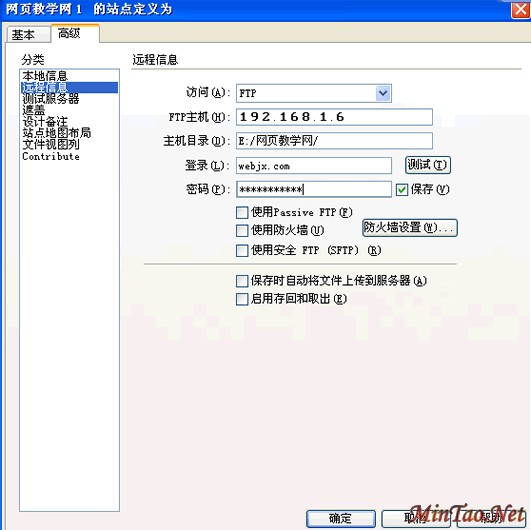
第三步 进制在窗口左部选取“远程信息”一项,接着在右部区域中输入申请空间的时候得到的远程FTP站点传输类型(一般为FTP)、远程服务器存放文件路径、主机地址、用户名和口令等信息。同时还要根据站点的传输模式来选择是否采用“访问 FTP”一项,这是因为部分FTP站点采用被动工作模式,对于这部分站点就要选取该项(如图1)。
图1
提示:在将所有信息输入完成之后,可以点击“测试”按钮来查看是否能够顺利登录到远程FTP服务器。
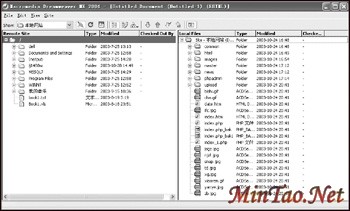
第四步确认之后,Dreamweaver MX 2004将自动出现站点辅助面板,在此先点击“连接”按钮建立与远程站的连接,接着按下辅助面板最右部的“扩展/折叠”按钮,这时即可将辅助面板扩展显示(如图2)。在默认情况下,左边窗口显示的是远程站点中的文件,右边窗口则是本地硬盘中的文件。
图2
第五步在右部本地硬盘窗口中用鼠标选取需要上传的文件,并且将其拖拽到左部远程服务器的相应目录中即可开始文件传输操作,稍等片刻之后就完成了文件上传任务。
提示:可以通过“Shift”或者“Ctrl”按钮来选择多个文件上传。
在网页文件全部上传之后,我们就可以打开IE浏览器,输入相应的URL地址之后就能够看见精心制作的网站了。
Copyright @ 2007-2012 敏韬网(敏而好学,文韬武略--MinTao.Net)(学习笔记) Inc All Rights Reserved. 闵涛 E_mail:admin@mintao.net(欢迎提供学习资源)
鄂公网安备 42011102001154号
站长:MinTao ICP备案号:鄂ICP备11006601号-18








 注:本站部分文章源于互联网,版权归原作者所有!如有侵权,请原作者与本站联系,本站将立即删除! 本站文章除特别注明外均可转载,但需注明出处! [MinTao学以致用网]


