画龙点晴说图片
——使用Photoimpact 8加亮你的图片
光看这个题目可能大多数人都还在云里雾里,加亮图片那不是很简单吗,任何一个图像处理软件都能调节图片的明亮度,谈得上对图片起到了画龙点晴的作用吗?其实本文说讲的加亮图片有另外一种意思,调节图片的明亮度很简单,但是局部地调节地图片中某个部分的明亮度就不是那么容易的了,并且还要使图片中重要的部分突出来,不重要的部分让它暗下去,甚至是看不到,将一张普通的图片艺术化,这才是本文所讲的这个效果的重点。
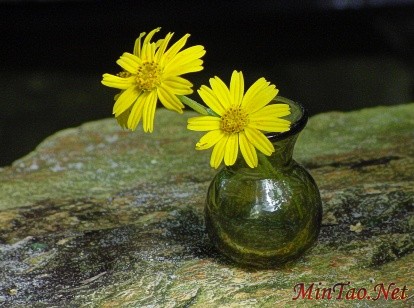
(图一)
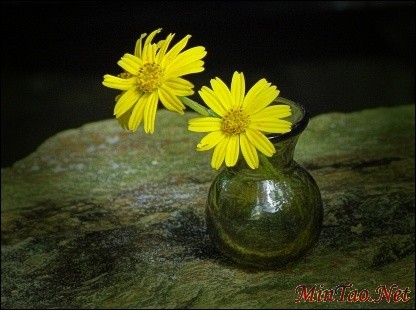
(图二)
如上图所示的二张图片,图一是没有经过处理的照片,图二则是经过Spot 滤镜处理后的效果。大家可以清楚地看到,图二的照片中二朵黄花已经作为照片的重心被突出来了,周围感觉朦朦胧胧的,有点艺术照片的效果。这就是Spot滤镜的功能了,使用它你想要创建这样图片效果真的是非常的简单,如果你对此有兴趣的话,那么就跟我一起来看一下这个教程吧。
将图一在Photoimpact 8中打开,大家可以用其他的类似的图片来代替。使用菜单命令:Effect>Photographic>Spot Filter。此时会打开Spot Filter对话窗口,默认的设置打开后显示的是Dual View面板,面板上部分有二张幅缩略图,左边的那幅图片表示原始的图片效果,右边的那幅缩略图则是应用了效果后的样子,缺省的Type选择的是Sand spot filter,滤镜的颜色为红色。
Copyright @ 2007-2012 敏韬网(敏而好学,文韬武略--MinTao.Net)(学习笔记) Inc All Rights Reserved. 闵涛 E_mail:admin@mintao.net(欢迎提供学习资源)
鄂公网安备 42011102001154号
站长:MinTao ICP备案号:鄂ICP备11006601号-18









 注:本站部分文章源于互联网,版权归原作者所有!如有侵权,请原作者与本站联系,本站将立即删除! 本站文章除特别注明外均可转载,但需注明出处! [MinTao学以致用网]


