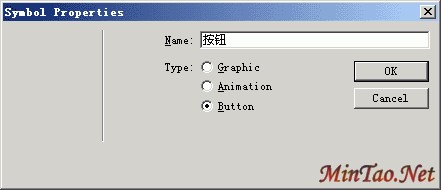
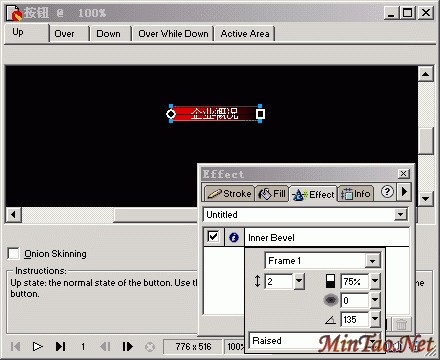
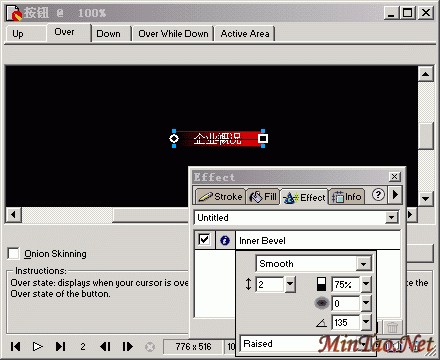
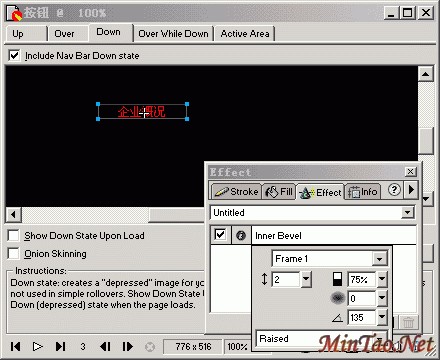
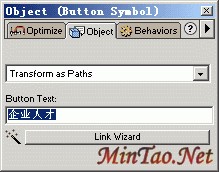
五、 创建按钮 利用Fireworks提供的按钮编辑器,我们可以快速创建具有相似外观的一组按钮,并可以设定按钮的不同状态外观。 1、 使用矩形工具绘制一个90x15的矩形按钮对象,设定它的填充为线性渐变填充,在矩形上方输入“企业概况”。 2、 上一步我们建好了按钮的基本外观,我们可以把它转换为一个按钮符号重复利用。选定上面创建的矩形和文字,按F8将它转换为符号,符号类型为Button。 3、 此时的按钮符号只具有基本的外形,双击刚创建好的这个符号,打开按钮编辑窗口。 4、 常见按钮的Up状态,在按钮编辑器的Up窗口我们可以向编辑普通对象一样,为按钮增加一些特效。打开Effect面板,为此按钮矩形增加Inner Bevel特效,类型为Frame,如图所示: 5、 切换到Over状态,点击下方的“Copy Up Graphic”将Up状态的对象复制到Over状态窗口。改变矩形的渐变填充方向,改变按钮的特效类型为Smooth,如下图: 6、 切换到Down状态,点击下方的“Copy Over Graphic”将Over状态的对象复制到Down状态窗口。改变矩形的填充类型为实色填充Solid,改变按钮的特效类型为Frame1,最后将文字的色彩改变为红色,如下图: 7、 需要注意的是,在按钮的Down状态下,需要取消对“Show Down State Upon Load”的勾选,同时要保证“Include Nav Bar Down state”被勾选,这可以使将来输出时会根据不同的按钮按下情况输出相应的HTML文件。 8、 关闭按钮编辑窗口,按钮的一个实例已经放置在了文档当中。











 注:本站部分文章源于互联网,版权归原作者所有!如有侵权,请原作者与本站联系,本站将立即删除! 本站文章除特别注明外均可转载,但需注明出处! [MinTao学以致用网]


