|
由于我是初学FW,有欠缺的地方,希望能指出。十分谢谢!(PS:本教程仅仅针对ilogo-snake的这个logo进行展开,并不一定具有共性或定律。教程对象:新人)
Best View:IE5.0+ or NetCaptor4.0+Display At:1024*768
----------------------------------
【教程】:共3个部分。
一、准备
二、制作(Step1- 5。[背景Step1-3;边框Step4;动画Step5(稻田动画、文字动画、云朵动画、树叶动画)])
三、修改
本次logo的教程样本如下:

本logo的源文件:

制作软件:Fireworks MX 2004
制作周期:两周左右
制作目的:仅希望大家能通过这个logo展开去,开拓自己的创意,而不是单纯的模仿。此logo教程仅做抛砖之用。
--------------------------
下面我们开始从头做起:
整个制作logo的过程大致可分为3个步骤:准备,制作,修改。
一、准备——基本上就是构思一个logo的大致的主题,色彩,动画的轮廓,还有就是相关的素材和资料。
主题:清新+收获,主要是一种秋后的田园气氛。
色彩:主要以比较饱和的亮色为表现力。主色调:蓝,绿,黄。以亮色和饱和色来增加清新度。
动画:以连贯的多个细节动画横向交错为主线,所有动画都可单独成立,并完整接合。形成无限循环不间断动画。
动画元素有云的变换,树叶的飘零,风吹过稻田/菊花田 的波浪,以及oneleaf字样的渐变。
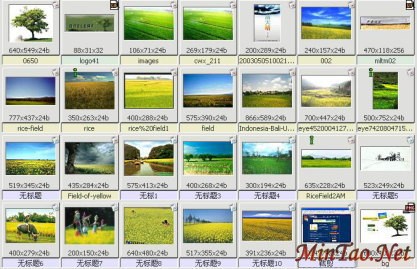
素材:主要就是找些天空,原野,树木,稻田/菊花田 之类的照片或者图片来观察真实的效果,并可选取可用的地方。
图1为我用了google和yahoo的图片搜索引擎找了两天,看了上百页找到的相关图片。千万不要心急,一步一步来。
图1:
这基本上就是所有的准备工作啦,我个人在这个基础上还把每个动画拆开来单独做了一下,因为有些动画你构思的不错,但做出来就效果大减,所以创意和效果有时并不成正比。这里就略过直接进入制作了。
二、制作——从修改素材到绘制图像,从图像修改到动画完成。(建议拿杯咖啡在手;p)
通过准备工作我们大概可以定位整个logo的图像布局和动画思路了。
基本上是蓝天白云的背景下,丘陵前稻田旁的树叶飘零,秋风吹过,标题显现。
那么可以确定,我们需要的元素有:蓝天,白云,稻田,丘陵,树,树叶,树下的土地,文字,风。
下面就让我们开始来真的了,步骤就是从背景到前景,从静止到动画,从长动画到短动画,从快动画到慢动画。
1。打开Fireworks并建立画布——如图2:
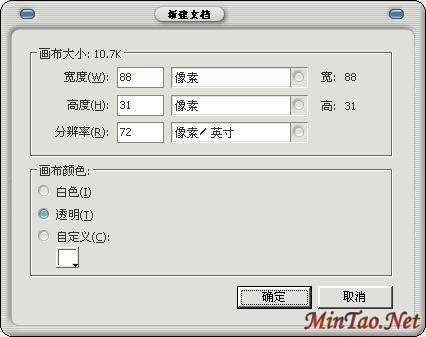
2。让我们先从背景中的蓝天开始,画一个直角矩形,大小为88*31像素。用渐变性填充颜色,并使图像如——图3:(注意:不要把填充色拉成均匀的上下两色,那样,图像就会变的很呆板,缺少了美的张力。再有就是不提倡用深色的天空,一不符合秋天的意境,二则不能很好的突出动画效果。)

3。
(1)背景天空完成后,接下来就是地面的背景——丘陵,这里可以自己画,也可以截取相似的图像加以修改,反正是不动的,看着像就可以。如——图4:(注意:丘陵形态是一个外行稍凸的斜坡,中心的高度在整个logo的高度黄金分割线上,低处不能为0,高处不能超过logo的1/2高,因为你要在树的叶茂和丘陵之间留下一点空间。)

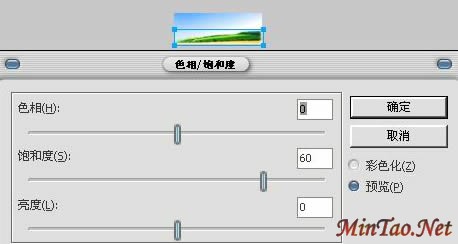
(2)对丘陵唯一的加工就是调整饱和度,如——图5:
以上就是整个logo的背景,你可以组合后放在单独一层。并双击层一,选择共享交叠层帧。然后单击眼睛的右边小格锁定层。因为我们不会再去动它们了。如图6:

4。下面我们来完成边框。
(1) 新建层2,在层2中画个直角矩形,大小88*31,填充色无,描边选项如图7:(注意:这里选择深灰虚线框,如果用实线框则会使logo显的比较死板、中规道矩。不适合本次logo的主题;颜色用深灰比较大气,同时可以又可以良好的烘托主题,用亮色则会喧宾夺主。)
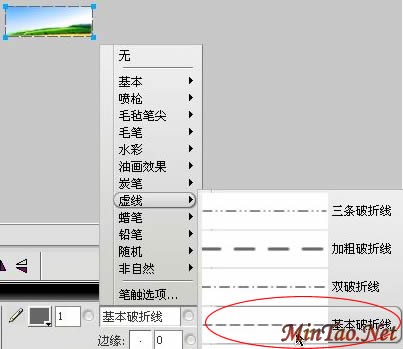
然后在笔触选项中选择高级,调整间隔,如——图8:
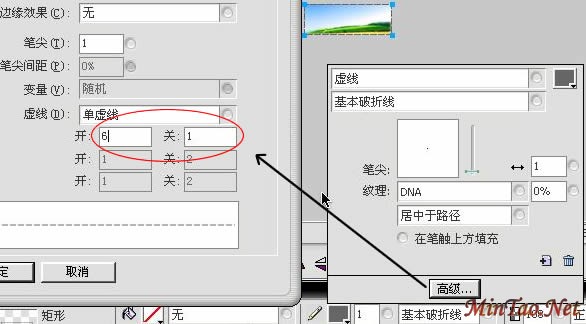
间隔大小可以根据感觉自己适当调整,我用的是开:5、关:1。
(注意:现在我们得到了一个logo的边框,但还没有完,因为我们用的是虚线框,所以logo的图像会渗透到虚线间隔的地方,如果这个图像色差较大或者是动画,那么这将会破坏整个logo的边框和整体美。所以我们还要把边框的虚线间隔处用铅笔点实。)
(2) 在层2中的边框上建立新图层,选择铅笔工具,在所有的边框的虚线间隔上点实,颜色推荐仅次于银灰色。如——图9:目的是不使边框太突出,也不会与logo内的图像色不协调。白色效果感觉稍差(我的那个就是白色的,到现在还懒的改:-()。
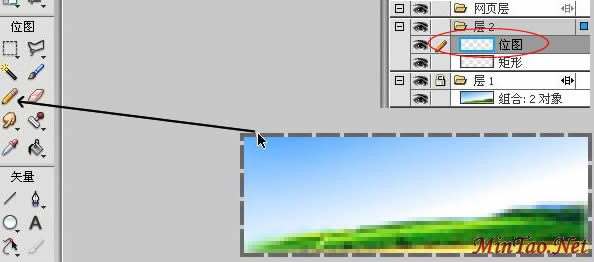
现在边框才算完全完成,组合层2的两个图。然后同样选择分享交叠层,并锁定。如图10:
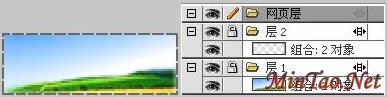
到这里,我们就完成了整个logo的次要方面,背景和边框。
5。下面我们将要制作整个logo的最重要部分:4个分动画。它们分别是稻田被风过的效果、树叶的飘零、云朵的变化和标题的字形渐变。
(注意:由于文字的渐变最简单,所以我们把文字留到最后做;云的变化按照我的方法比较随意,所以放到倒数第二做;而风吹过稻田是一阵一阵的,也就是说是瞬间动画,在这里我们选择首先制作,当然,不同的情况还要看你自己的分析和爱好,同时也和动画的属性有关。)
请在层2和层1之间建立新层——层3。接下来的所有步骤都将在此层完成。
(1)稻田被风吹过的波浪动画。
[a]制作稻田。
先截取或用fw画一条稻田,要求是看上去像稻田(废话),也是弧线型,并增加饱和度(见图5),如图11:(注意1:请将稻田对齐整个logo的底端,而不是边框的底端,理由将在稻田的动画制作中得知;注意2:请将稻田遮掩掉丘陵的一侧,以增强整体构图的协调美,并给文字渐变留下足够的空间。再具体偶就不知道怎么解释了,学美术的应该知道吧。)

(注意:此时的稻田是否并不让人满意?那是因为没有质感,在这里可以解释为层次感,就是整个稻田的上部应该给人一种金灿灿的光辉。)
选择钢笔工具,在稻田的上缘拉一条金黄的曲线(如果不会使用钢笔的朋友请参考有关教程)。如图12:
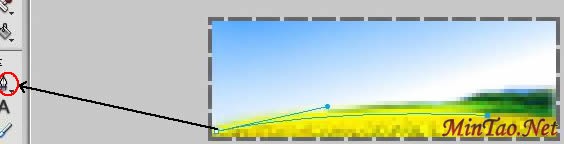
得到效果如图13:

选中稻田和钢笔曲线,点击鼠标右键,选择平面化所选或按Ctrl+shift+Alt+Z。
到这里,稻田在动画前的准备工作已经完成。
就本人学习fw2周来,感觉如果要做出比较像波浪的动画,和遮照、补间以及钢笔曲线方法比起来,笨方法——剪切位移来的更真实。理由是当风吹过稻田时,动的应该是整个稻田,而不仅仅是稻田的顶端,而且,风吹过后,稻田应基本回复原来的形状和颜色。
下面我们就来具体操作剪切位移。
剪切稻田。选中层3里唯一的位图——(金灿灿的)稻田。用选取框工具自稻田右侧开始剪切,如图14:
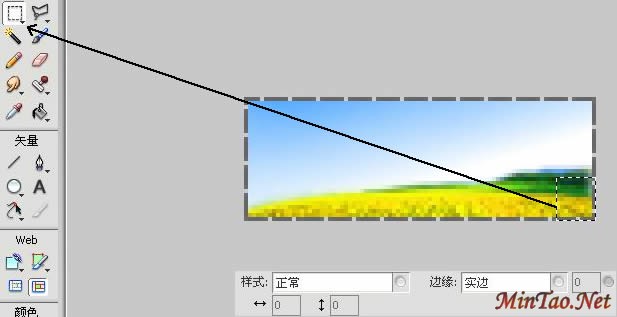
剪切一块儿稻田后,在粘贴回原来位置。以此把余下的稻田全部切割,切割的数量为10 块左右,少了则不流畅,多了则文件过大。如图15:(注意:每两块小稻田的边缘必须严格密封,不能重复剪切,也不能漏了一条,开始和结尾可以切割的稍小,理由是让动画被容易的过渡。和人眼的视觉印象有关,这里就不展开了。)
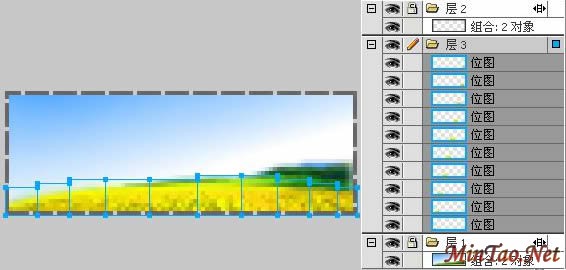
到这里,稻田剪切就完成了。效果应该是和之前的一样,图像不应该有一点走样。
[c]稻田的运动。
选择层3里所有的稻田块,复制,然后点击新建帧,在帧2中粘贴所有的稻田,如图16:
(注意:这里要特别注意的在fw里用复制,再粘贴后的图像的位置是否变动,如果变动,请参照坐标调整到一致。)
[网页制作]网站站标LOGO制作软件AAA LOGO介绍 [常用软件]GeovidVidLogo:为视频轻松添加Logo
[网页制作]ColdFusion MX 轻松制作 FLASH [网页制作]DW MX 的快键一览表
[网页制作]Fireworks 8 全新功能图文快报 [网页制作]Fireworks 的描边表面研究
[网页制作]Fireworks 画竹子 [网页制作]怎样学习 Fireworks
[网页制作]国色天香!Fireworks绘制国画牡丹 [网页制作]Fireworks 中的虚线
| 








 注:本站部分文章源于互联网,版权归原作者所有!如有侵权,请原作者与本站联系,本站将立即删除! 本站文章除特别注明外均可转载,但需注明出处! [MinTao学以致用网]


