转至繁体中文版     | 网站首页 | 图文教程 | 资源下载 | 站长博客 | 图片素材 | 武汉seo | 武汉网站优化 | 
最新公告:     敏韬网|教学资源学习资料永久免费分享站!  [mintao  2008年9月2日]        
您现在的位置: 学习笔记 >> 图文教程 >> 软件使用 >> 常用软件 >> 正文
DameWare NT Utilities 网管助手         

DameWare NT Utilities 网管助手

作者:闵涛 文章来源:闵涛的学习笔记 点击数:944 更新时间:2009/4/24 21:49:14

  面对规模庞大的局域网,数量众多的客户机,管理和维护是件不容易的事情。但当你拥有了DameWare NT Utilities4.2(以下简称DameWare),一切就变得简单了。安装过程非常简单,就不再赘述,使用DameWare的最方便之处在于,只需要在管理员本地机器安装该工具,远程客户机不需要进行任何安装和设置,只要知道客户机的管理员账号和密码,就能顺利完成远程管理和维护工作。

  基本查询功能

  运行DameWare管理工具主程序,它首先会扫描整个局域网,如AD活动目录、Exchange邮件服务器、域控制器、工作组、服务器和客户机,接着将扫描的结果显示在主窗口的“Browser”框中,这样网络管理员就可以开始对局域网中所有的机器进行远程维护了。下面笔者以“Workgroup”工作组中机器名为“tjrao”的客户机为例。

  查看远程机器配置信息:要想解决客户机的故障,首先要了解它的软、硬件配置信息,DameWare就提供了该功能。双击“Browser”框中的“Properties”项,在右侧窗口标签页栏中就显示出远程客户机的软、硬件配置信息(如图),包括远端时间、Windows版本信息、硬件配置信息、显示适配器信息、环境变量、网络配置信息和客户机所安装的修复补丁等信息。


  此外,我们还可以利用DameWare查看远程客户机的磁盘信息和应用软件信息。

  高级维护功能

  DameWare除了提供以上简单的基本查询功能外,还有许多实用的远程维护功能,有利于管理员对远程客户机进行管理和维护。

  用户账号管理

  双击“Browser”框中的“Users”项,在右侧的用户管理窗口列出远程客户机的用户账号。在这里,我们可以进行添加、删除、禁用、修改用户账号等操作,并且还能修改用户账号策略、权限策略等信息。

  进程管理

  任何程序都必须以进程的形势才能运行,因此查看、分析远程客户机的进程状况是非常必要的,这是解决客户机故障最有效的一种方法。

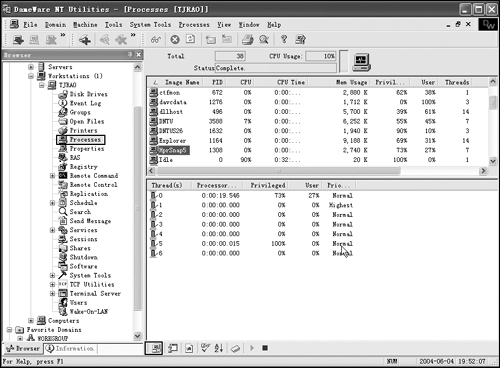
  双击“Browser”框中的“Processers”项,在右侧窗口中弹出进程列表,列出远程客户机系统运行的所有进程,管理员可以对每个进程进行认真分析,如进程ID、CPU的耗费时间、内存占用量、线程数,来查找问题所在。此外,还可以查看某个进程的线程情况,能更深入地分析这个进程是否正常。如果发现异常的进程,结束也很简单,选中该进程,然后点击框体下方的“End selected Process”按钮即可。

  另外,它还可以查看远程客户机正在运行的程序,以及运行远程客户机应用程序。

  系统服务管理

  DameWare还提供了远程管理客户机系统服务功能。展开“Browser”框中的“Sevices”项,双击“Sevices View”项,弹出“Sevices”窗口,如要启用远程客户机的“Messenger”服务,双击该服务选项,弹出“Sevice Startup”对话框,在“Startup Type”栏中选中“Automatic”单选项后,点击“OK”按钮,最后点击“Sevices”窗口下方的“Start Sevice ”按钮,就启动了“Messenger”服务。此外,切换到“Device Drivers”标签页,能查看到远程客户机的驱动程序。

  利用DameWare安装和卸载远程客户机的系统服务同样简单。Windows系统不自带该功能,当然可以使用Windows资源管理包工具来实现,但非常麻烦,使用DameWare就能轻松搞定。如将瑞星网络防火墙配置成系统服务,双击“Install Sevices”项,在弹出的服务安装向导对话框中输入服务名和服务描述信息,然后点击“下一步”按钮,选择它的执行程序,接着为该服务指定服务类型、运行该服务的账号和服务状态,最后点击“完成”按钮即可。这里一定要注意,不是所有的应用程序都可以添加为系统服务的,有些程序在设计时就没考虑它能以系统服务状态运行,因此是不能添加为系统服务。

  DameWare还提供了很多其它的远程维护功能,如远程管理共享资源、终端服务、远程修改注册表等,这里就不在详细介绍。

  远程控制客户机

  DameWare工具还集成了远程控制功能组件。它与一般的远程控制软件不同,不需要手工安装服务器端程序,它的安装、配置能够自动完成。

  在“Browser”框中双击“Remote control ”项,弹出“DameWare mini remote control”窗口,在“Remote connect”对话框的“IP Address/Host Name/Machine”栏中输入需要控制的远程机器的IP地址或主机名,在“Authentication”下拉列表框中选择所需的认证方式,一般情况下,使用默认值即可,接着在“User”和“Password”栏中分别输入远程主机的管理员账号和密码,最后点击“Connect”按钮即可。

  接下来DameWare检测远程客户机是否已经安装了服务器端程序,如果还没有,就会弹出安装服务器端对话框,点击“OK”按钮后,将服务器端程序拷贝到远程客户机中并运行它,完成服务器端程序的安装。

  注意:远程客户机必须开放IPC S共享,否则无法完成服务器端程序的安装。


[办公软件]PowerPoint模板使用经验之谈  [办公软件]教你在Powerpoint中设置页眉页脚
[办公软件]在Powerpoint中如何插入Flash动画  [办公软件]如何在Powerpoint 中(实现)输入上标、下标
[办公软件]如何在PowerPoint同一张幻灯片中显示大量文字  [办公软件]这样来修改PowerPoint超级链接的文字颜色
[办公软件]PowerPoint小小操作技巧,让您工作更轻松  [办公软件]如何在office(PowerPoint,Word,Excel)中制作带圈的…
[办公软件]保留PowerPoint超链接,但是取消超链接的下划线  [办公软件]挖掘PowerPoint图片自动压缩功能在不失真的情况下…
教程录入:mintao    责任编辑:mintao 
  • 上一篇教程:

  • 下一篇教程:
  • 【字体: 】【发表评论】【加入收藏】【告诉好友】【打印此文】【关闭窗口
      注:本站部分文章源于互联网,版权归原作者所有!如有侵权,请原作者与本站联系,本站将立即删除! 本站文章除特别注明外均可转载,但需注明出处! [MinTao学以致用网]
      网友评论:(只显示最新10条。评论内容只代表网友观点,与本站立场无关!)

    同类栏目
    · 办公软件  · 系统软件
    · 常用软件  · 聊天工具
    更多内容
    热门推荐 更多内容
  • 没有教程
  • 赞助链接
    更多内容
    闵涛博文 更多关于武汉SEO的内容
    500 - 内部服务器错误。

    500 - 内部服务器错误。

    您查找的资源存在问题,因而无法显示。

    | 设为首页 |加入收藏 | 联系站长 | 友情链接 | 版权申明 | 广告服务
    MinTao学以致用网

    Copyright @ 2007-2012 敏韬网(敏而好学,文韬武略--MinTao.Net)(学习笔记) Inc All Rights Reserved.
    闵涛 投放广告、内容合作请Q我! E_mail:admin@mintao.net(欢迎提供学习资源)

    站长:MinTao ICP备案号:鄂ICP备11006601号-18

    闵涛站盟:医药大全-武穴网A打造BCD……
    咸宁网络警察报警平台